
A agenda da loja
Marcar, repetir, mover e etiquetar atendimentos no calendário, e o que a agenda mostra no dashboard e nos relatórios.
A agenda é o calendário da loja: os atendimentos marcados, dia a dia, com quem atende e por quanto tempo. É um recurso do plano Premium. Em outros planos a tela mostra uma amostra e o caminho do upgrade.
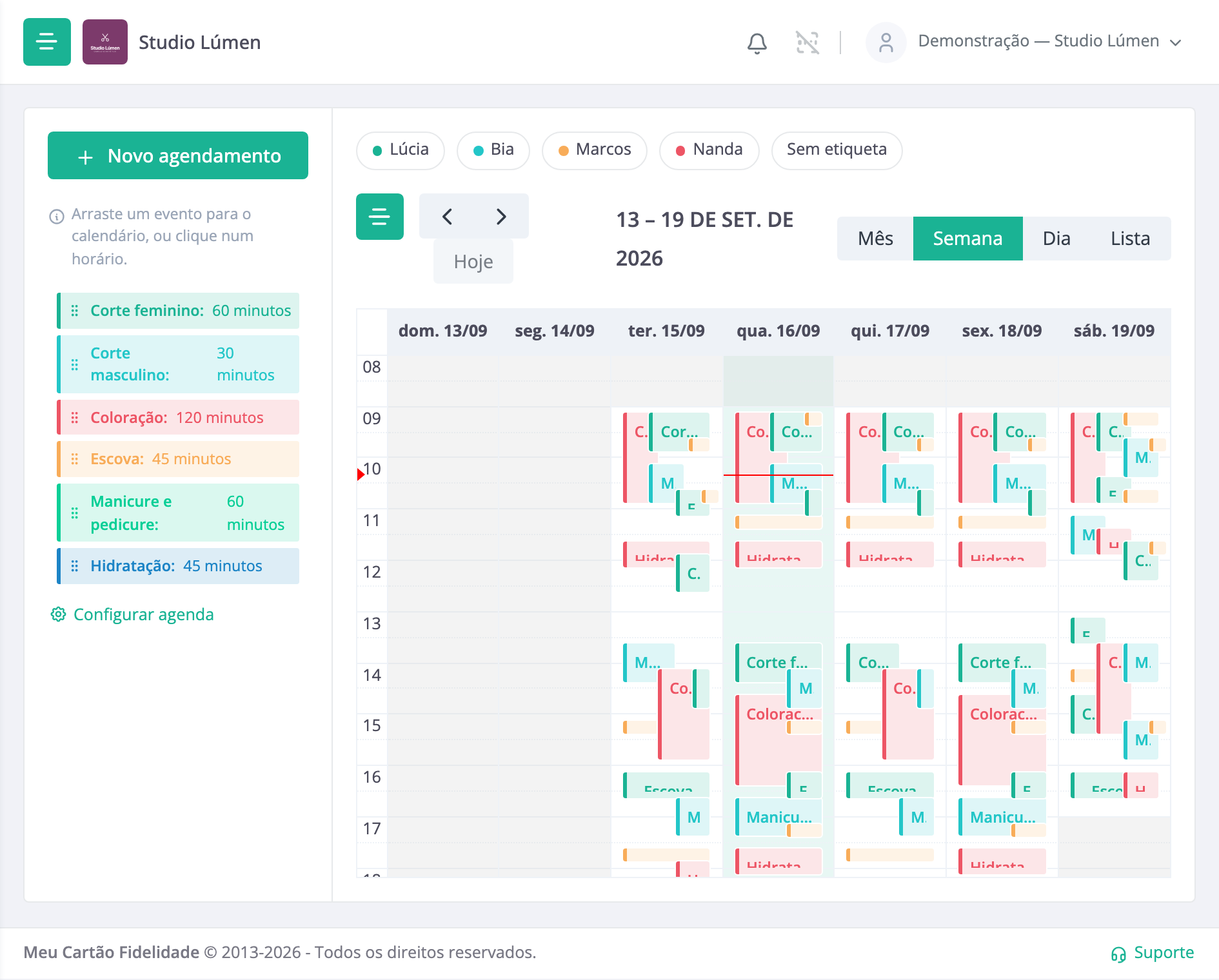
O calendário abre na semana, com o expediente configurado em destaque; os botões no topo trocam para Mês, Dia ou Lista. No celular a agenda abre direto no Dia e oferece Dia e Lista: a semana inteira não cabe numa tela pequena.
Marcar um atendimento
Três jeitos, do mais rápido ao mais completo:
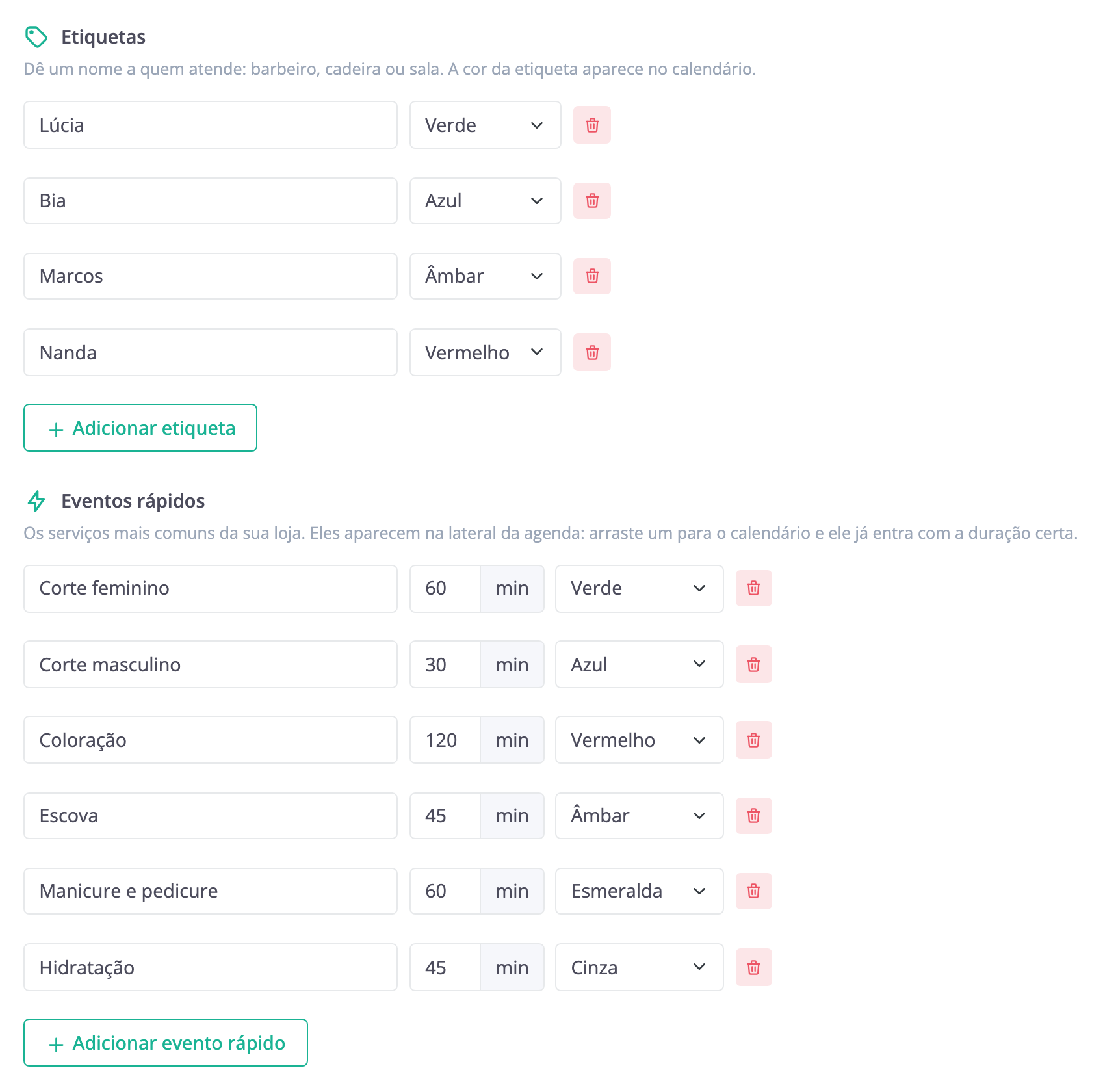
- Arrastar um evento rápido. Os serviços mais comuns da loja ficam na barra lateral; arrastar um para o calendário já marca com a duração certa. Você monta essa lista na aba Agenda das Configurações.
- Clicar num horário vazio (ou tocar, no celular). Abre a janela de novo agendamento com o horário já preenchido.
- O botão Novo agendamento, para preencher tudo do zero.
Na janela, o serviço é o único campo obrigatório. O cliente é opcional e aceita dois caminhos: pesquisar alguém já cadastrado (o compromisso fica ligado à ficha e acompanha até renomeação), ou digitar um nome solto, para o encaixe de quem ainda não tem cadastro. Marcar não exige cadastrar antes.
Mover, esticar, excluir
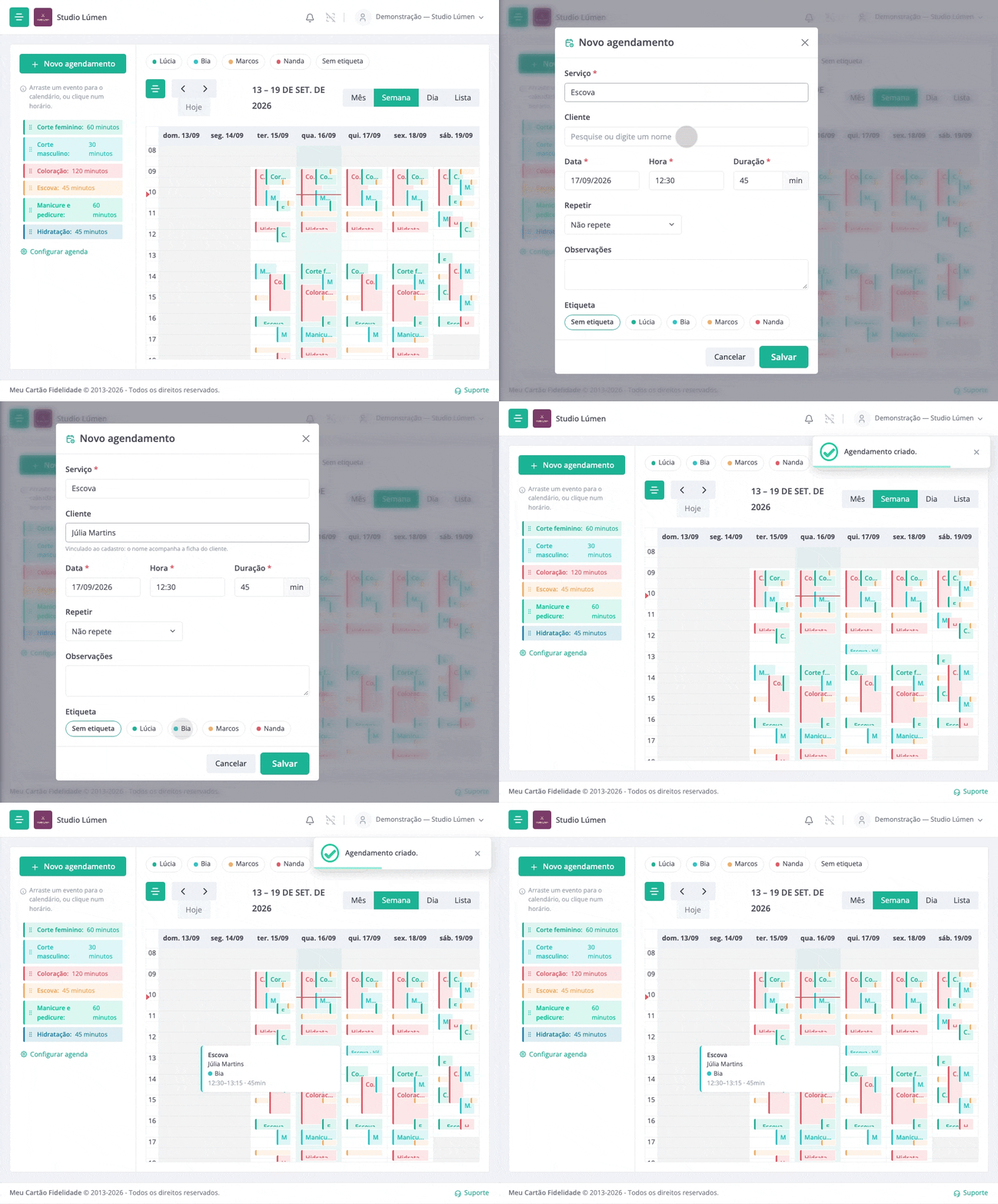
Arraste um compromisso para trocar o horário; puxe a borda de baixo para mudar a duração. Clicar nele abre a edição, e é lá que mora o Excluir, com confirmação.
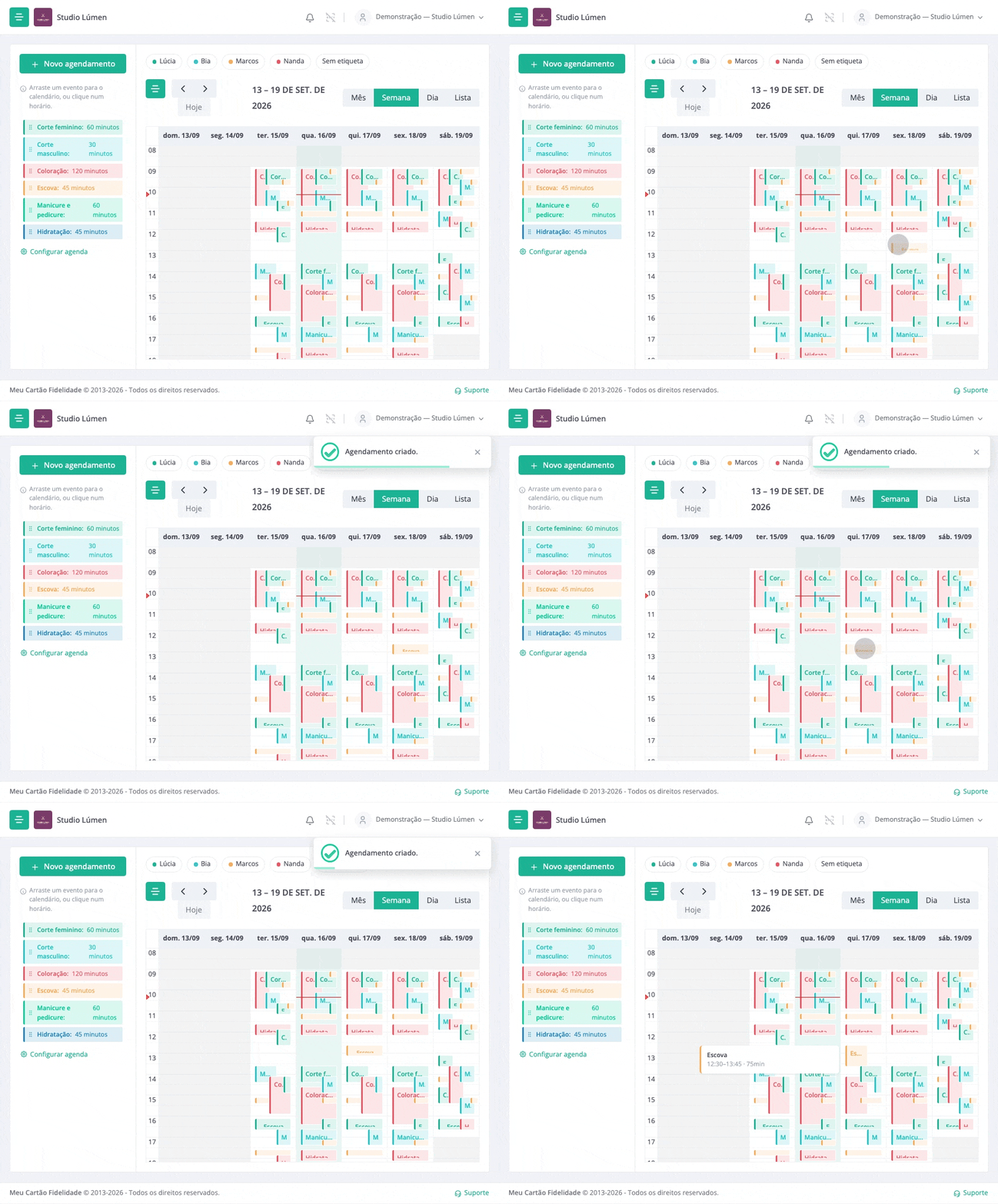
Sobreposição de horários avisa, mas não bloqueia: a vida real tem encaixes, e a loja manda. Ao marcar por cima de outro compromisso pela janela, um alerta aparece antes de salvar; no arrasto, nada interrompe: a sobreposição está diante dos seus olhos.
Passe o mouse sobre um compromisso para ver os detalhes num balão, sem clicar. É útil quando o horário é curto e o quadradinho, pequeno.
Repetir um agendamento
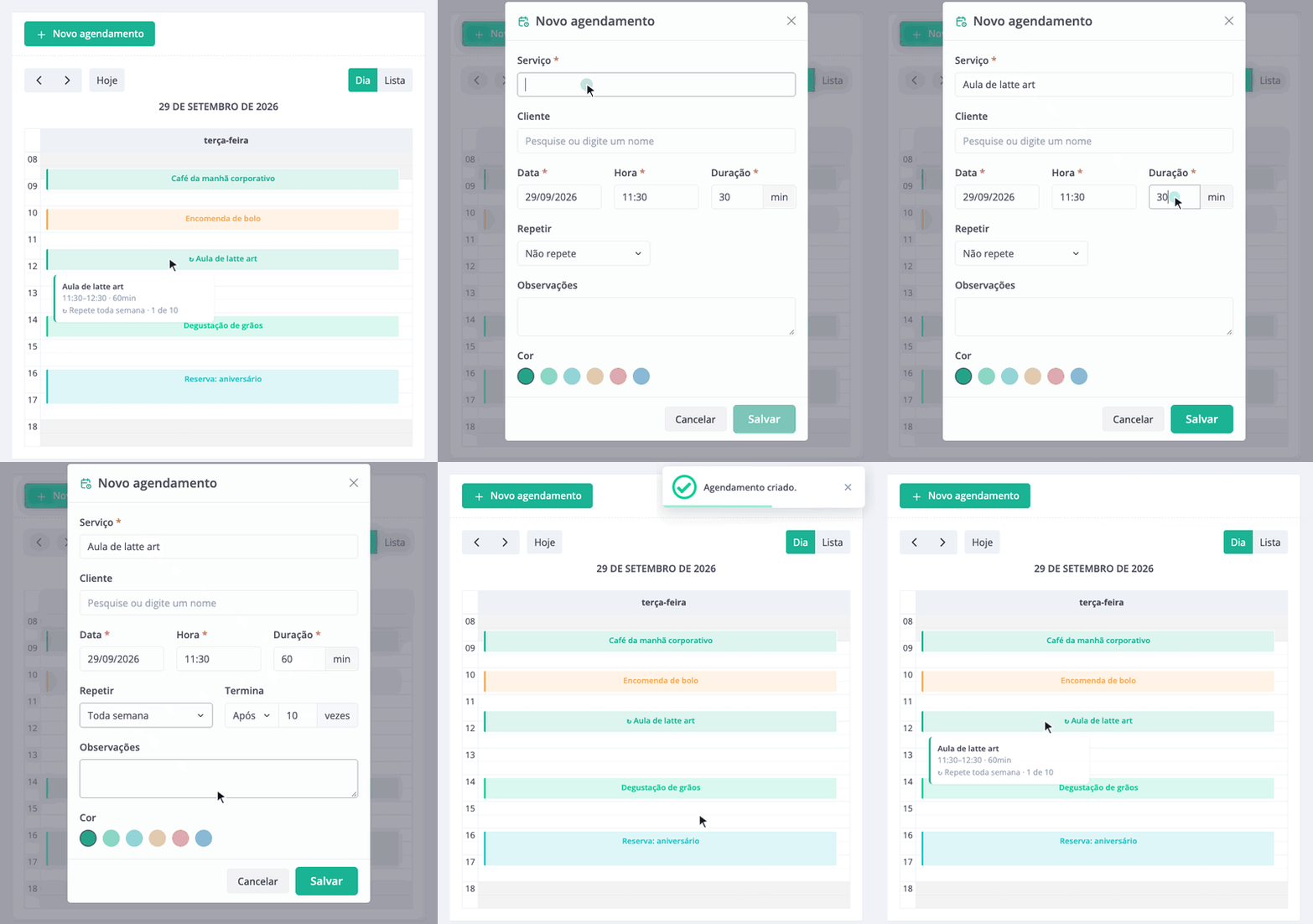
O cliente que volta toda semana não precisa ser marcado dez vezes. Na janela do agendamento, o campo Repetir oferece Todo dia, Toda semana, A cada 2 semanas e Todo mês; em Personalizar, você escolhe a cada quantos dias, semanas, meses ou anos. A série termina após um número de vezes (dez, se você não mudar) ou numa data, e tem no máximo 52 datas.
A semanal cai sempre no mesmo dia da semana. A mensal cai no mesmo dia do mês; nos meses sem dia 29, 30 ou 31, fica no último dia do mês.
Antes de salvar, a janela avisa das datas que batem com outros agendamentos ou caem fora do expediente, como um feriado marcado como dia fechado. O aviso não impede: quem decide é você.
Cada data vira um agendamento no calendário, com um ↻ antes do nome. O balão de detalhes mostra a regra e a posição na série: "Repete toda semana · 3 de 10".
Alterar ou excluir uma série
Ao salvar, excluir ou arrastar uma data futura da série, a agenda pergunta até onde a mudança vai:
- Só este agendamento: muda aquela data, que continua na série.
- Este e os próximos: dali em diante vira uma série nova; as datas anteriores ficam como estão.
- Todos da série: todas as datas que ainda não aconteceram.
A mudança leva só o que você alterou. Se uma data tinha uma observação própria e você muda o horário da série, a observação continua lá.
O que já passou não muda. "Todos da série" nunca alcança um atendimento que já começou, nem ao excluir: o histórico fica. Editar uma data passada altera só ela, sem pergunta.
Para parar de repetir, escolha Não repete e "Este e os próximos": aquela data fica avulsa e as seguintes saem da agenda.
Etiquetas: quem atende
Uma etiqueta é um nome com uma cor: o barbeiro, a cadeira, a sala, o que fizer sentido na sua loja. O compromisso etiquetado se pinta com a cor da etiqueta no calendário, e o nome aparece no balão de detalhes, na visão Lista e no widget do dashboard.
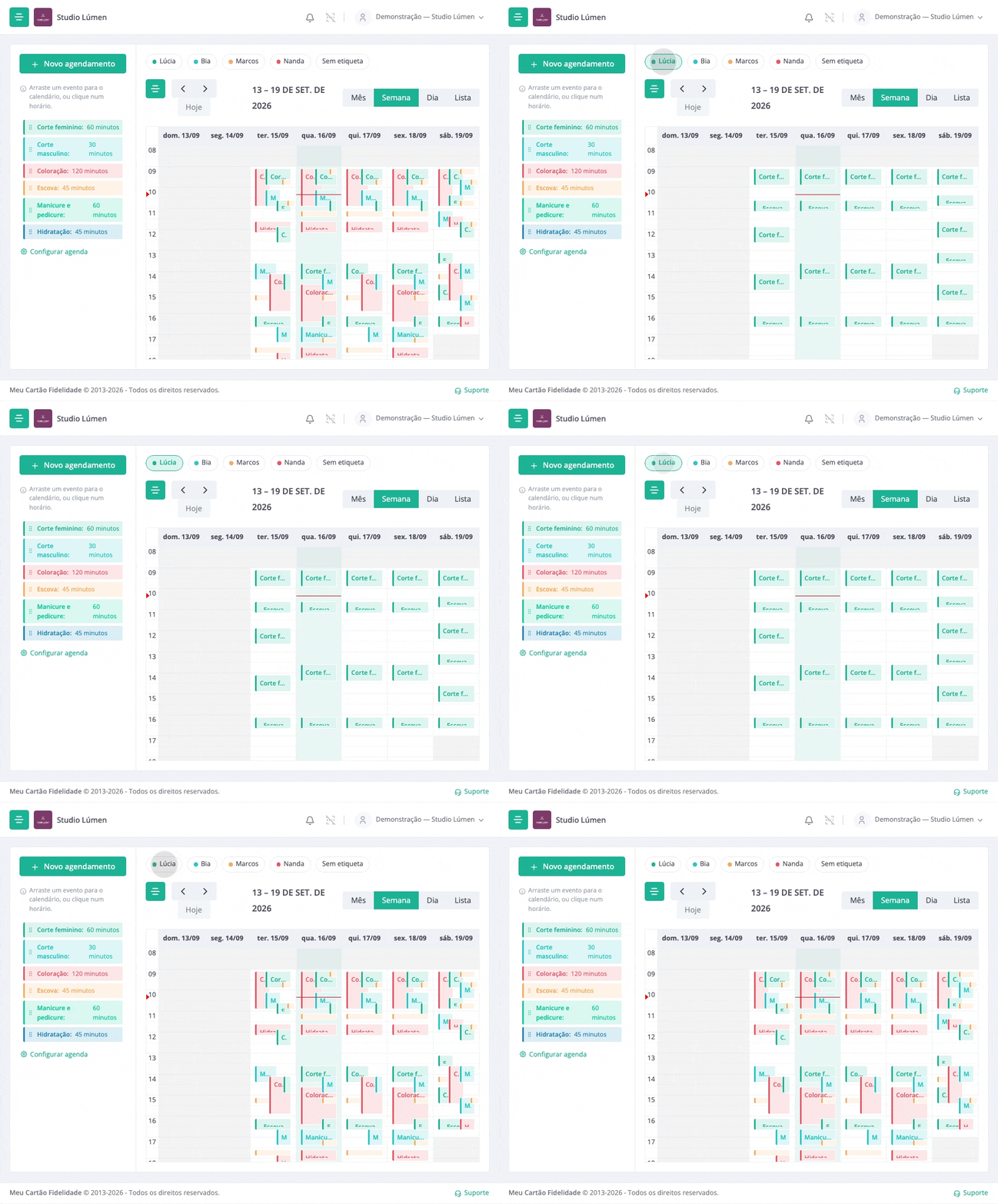
As etiquetas são criadas na aba Agenda das Configurações; na janela do agendamento, escolhe-se por um clique. Com etiquetas criadas, o topo do calendário ganha filtros: clique numa etiqueta para ver só os compromissos dela. O filtro de "Sem etiqueta" também existe. Nenhum filtro ativo mostra tudo.
Renomear uma etiqueta depois não mexe em compromisso nenhum: todos acompanham o nome novo.
O cliente também vê
Quando o atendimento é marcado para um cliente da base, ele aparece no cartão virtual desse cliente, na seção Seus horários da aba Cartão: o serviço, o dia e a hora de cada agendamento que ainda não terminou. "Quando é mesmo?" respondido no lugar que o cliente já abre. Cada cliente vê só os próprios agendamentos, nunca a agenda da loja; o encaixe sem ficha (só o nome digitado) não aparece em cartão nenhum, porque não pertence a nenhum.
Se você ligar, o cliente também pede um horário e cancela um agendamento por ali. As duas coisas nascem desligadas e ficam na aba Agenda das Configurações, em Pelo cartão virtual. O pedido não entra na agenda sozinho:
- Os pedidos que esperam resposta aparecem na lista Pedidos pelo cartão, na lateral (no celular, acima do calendário), e como blocos tracejados no calendário.
- Confirmar abre a janela de agendamento já preenchida, com o recado do cliente em Observações. Ajuste o que quiser e salve: o pedido vira agendamento.
- Recusar pergunta uma mensagem opcional, que o cliente lê no cartão e no e-mail.
- O sino Notificações, no topo do app, avisa de cada pedido e cada cancelamento. O cancelamento tira o agendamento da agenda, e a notificação guarda o serviço, o dia e a hora.
Os detalhes estão em Pedidos de horário pelo cartão.
No dashboard e nos relatórios
O dashboard ganha o widget Próximos agendamentos: os cinco próximos compromissos, com Hoje e Amanhã ditos por extenso e o link para a agenda no título do card.
Na tela de Relatórios, a agenda tem uma aba própria, que responde ao mesmo filtro de período das demais:
- Ocupação da agenda: quanto do expediente configurado já está tomado.
- Agendamentos por dia da semana e o mapa de horários, onde a demanda se concentra.
- Mix de serviços: quais serviços tomam mais horas.
- Antecedência: com quantos dias os clientes marcam. Numa série, conta só a primeira data.
- Ocupação por etiqueta: quanto do expediente cada etiqueta toma: quem está cheio e quem tem espaço.
O que ver em seguida
Nesta página