
A tela de Configurações, aba por aba
O que cada campo decide, e quais escolhas custam caro para mudar depois de ter clientes cadastrados.
Esta é a referência da tela: cada aba, cada campo, e o que muda ao mexer nele. Se você ainda não configurou nada e quer só deixar o programa funcionando, o caminho mais curto é do zero ao primeiro cliente, volte aqui quando quiser entender um campo específico.
A tela tem cinco abas e um botão Salvar que vale para todas: você pode mexer em várias e salvar uma vez só. E pode voltar depois, porque quase tudo aqui é reversível.
Quase.
O que é difícil mudar depois
| Configuração | Por quê |
|---|---|
| País da empresa | Define o documento (CPF/CNPJ), o formato de CEP, o estado e o telefone que os cadastros pedem. Clientes já cadastrados ficam com os dados no formato antigo |
| Meta de Pontos | Mudar a meta mexe na régua de quem já está acumulando: quem tinha 8 de 10 pode passar a ter 8 de 20 |
Todo o resto (nome, logo, cor, mensagens, limites, cartão virtual) você troca quando quiser, sem perder saldo de ninguém.
Empresa
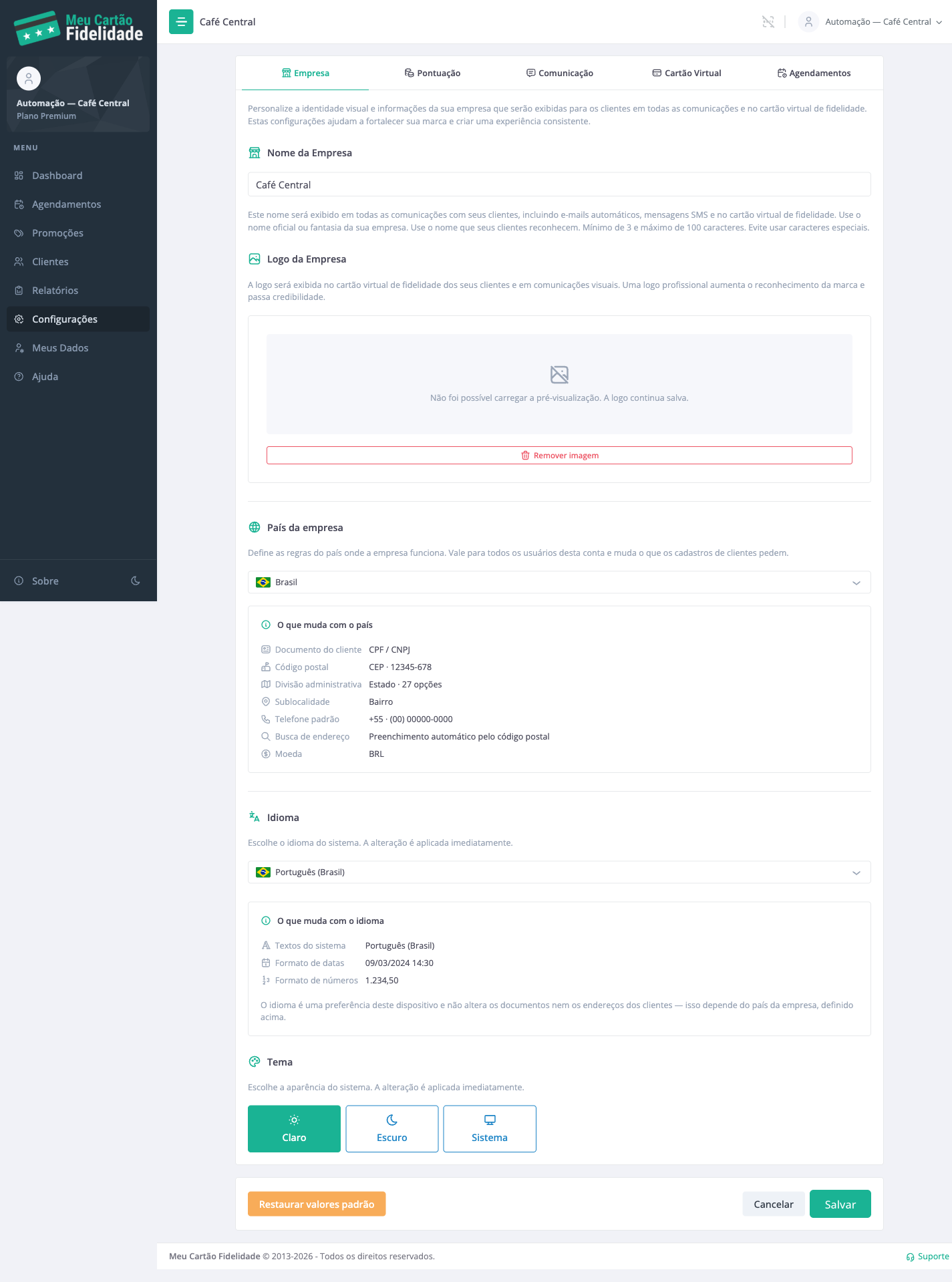
Nome da Empresa. Aparece em toda mensagem automática, em todo e-mail e no topo do cartão virtual. Use o nome que o cliente reconhece. Entre 3 e 100 caracteres.
Logo da Empresa. Vai no cartão virtual e nos e-mails que o cliente recebe. Ao enviar, o sistema lê a imagem e sugere uma cor de destaque a partir dela, que você pode aceitar ou trocar na aba Cartão Virtual. A logo também vira o ícone do cartão na tela inicial do cliente; no iPhone, quem já instalou continua com a logo antiga até adicionar de novo. Veja O cartão na tela inicial do cliente.
País da empresa. A configuração de maior alcance da tela: vale para todos os usuários da conta e muda o que os cadastros de clientes pedem. Antes de salvar, o painel O que muda com o país lista documento, código postal, divisão administrativa, sublocalidade, telefone padrão, busca de endereço e moeda. Leia esse painel: é ele que evita a única mudança realmente cara desta tela.
Idioma e Tema. Estes dois são preferências deste dispositivo, não da conta. Trocar o idioma no seu computador não troca o idioma do computador do balcão, e não altera os documentos nem os endereços dos clientes: isso é o país, acima.
Tipo de Pontuação
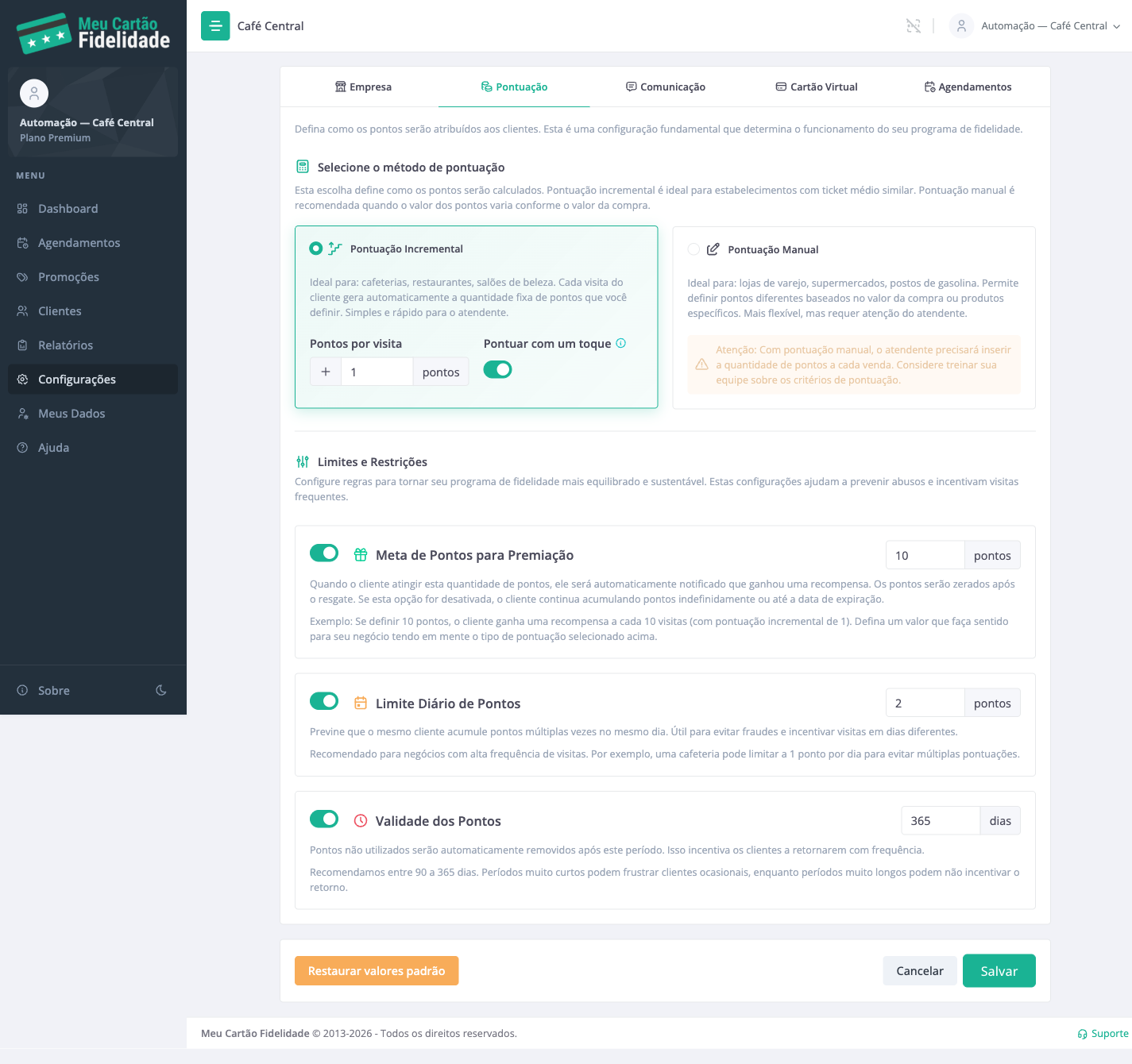
Duas opções, e a escolha muda tanto a rotina do caixa quanto o desenho do cartão:
Pontuação Incremental: todo atendimento vale o mesmo. Você define os Pontos por visita (quase sempre 1) e pontuar vira um toque só no Dashboard. O cartão do cliente desenha selos, como um cartão de carimbo.
Pontuação Manual: o atendente informa quantos pontos, normalmente o valor gasto. Abre uma janela onde dá para digitar o número e uma observação. O cartão mostra saldo e barra de progresso em vez de selos.
O formato do cartão não é uma configuração à parte: ele segue o método e a meta. Acima de 30 pontos de meta o cartão para de desenhar selos e passa a mostrar saldo, porque mil círculos não cabem em tela nenhuma.
Trocar de método depois não apaga saldo nenhum: os números continuam lá e o cartão apenas passa a desenhá-los de outro jeito.
Limites e Restrições
Moram na mesma aba do Tipo de Pontuação, logo abaixo dele: as regras do quanto vale e as do quanto pode são a mesma conversa. Três regras, cada uma com uma chave própria para ligar ou desligar:
Meta de Pontos para Premiação. Quantos pontos o cliente precisa juntar. Ao atingir, ele é avisado de que ganhou. Os pontos só são zerados no resgate: quem registra a premiação é você, pelo Dashboard, então nada some sozinho quando o cliente chega ao número. Desligada, o cliente acumula indefinidamente ou até a data de expiração.
Limite Diário de Pontos. Impede o mesmo cliente de acumular várias vezes no mesmo dia. É a proteção mais simples contra a mesa que paga junto e quer quatro pontos num cartão só. Quando o limite é atingido, o sistema recusa a pontuação e avisa.
Validade dos Pontos. Pontos não usados somem depois desse prazo. Parece punitivo e é o que faz o programa premiar frequência em vez de acúmulo lento, mas o prazo certo depende do seu ramo, e errar para menos frustra o cliente que não fez nada de errado. Entre 90 e 365 dias serve para a maioria; os exemplos por tipo de negócio trazem o número de cada um.
Comunicação
Esta aba depende do plano. Sem plano que a inclua, ela mostra um convite para upgrade em vez dos campos.
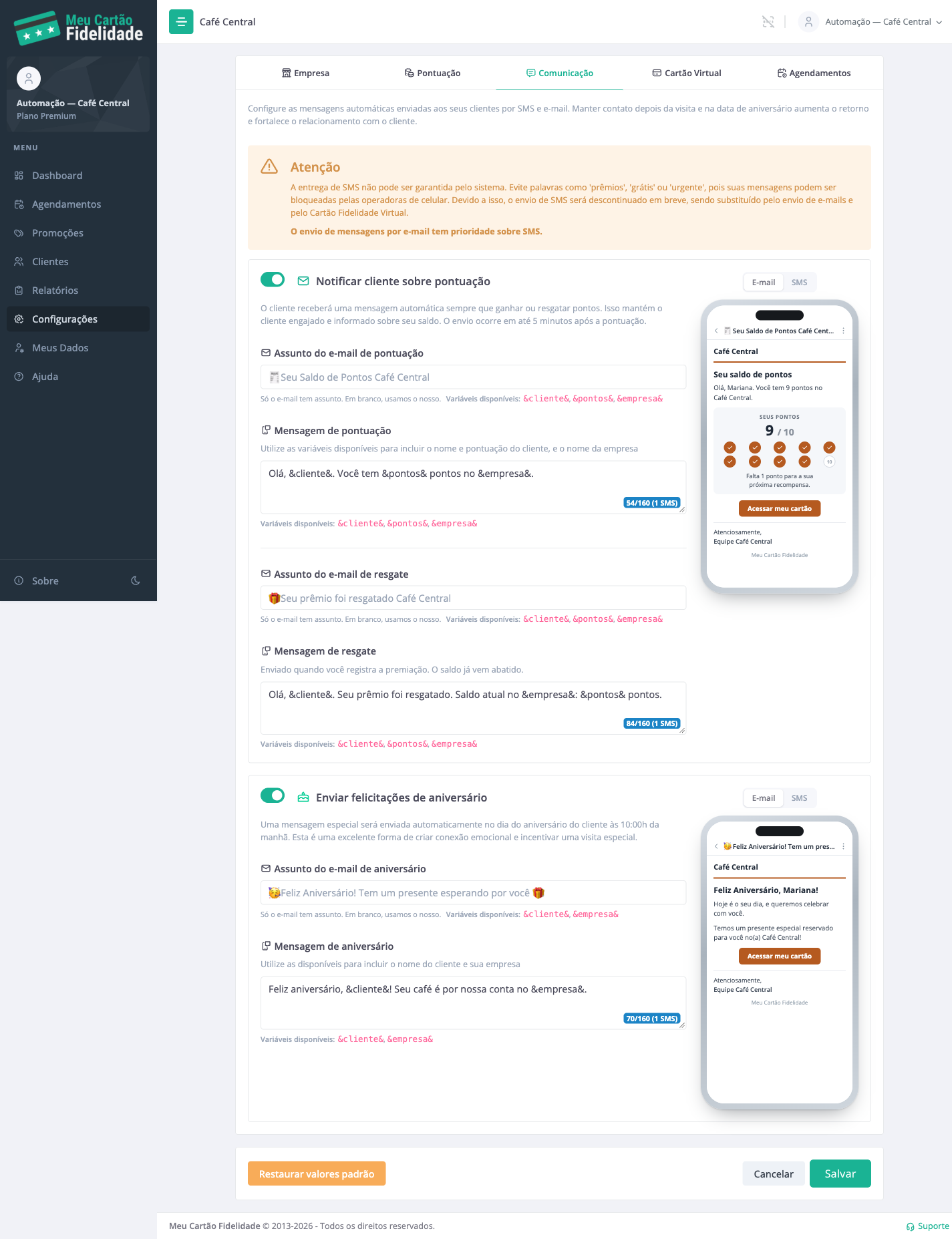
Notificar cliente sobre pontuação. Manda uma mensagem sempre que ele ganha ou resgata pontos, em até 5 minutos.
Enviar felicitações de aniversário. Sai automaticamente às 10:00 do dia do aniversário. Por isso vale cadastrar a data.
Para a pontuação, o resgate e o aniversário, você escreve o texto, de até 160 caracteres, que vale para o e-mail e para o SMS, e o assunto do e-mail, de até 90; em branco, usamos o nosso. As variáveis são substituídas na hora do envio:
| Variável | Vira |
|---|---|
&cliente& |
O nome do cliente |
&pontos& |
O saldo dele |
&empresa& |
O nome da sua empresa |
A prévia ao lado mostra o e-mail e o SMS enquanto você escreve.
Dois avisos que a própria tela dá e que vale repetir:
- O e-mail tem prioridade sobre o SMS. Cliente com e-mail cadastrado recebe por e-mail.
- O SMS será descontinuado, substituído por e-mail e pelo cartão virtual. As operadoras bloqueiam mensagens com palavras como "prêmio", "grátis" e "urgente", e a entrega nunca foi garantida. Escreva os textos sem essas palavras enquanto o SMS existir, e cadastre e-mail sempre que puder.
Cartão Virtual
Também depende do plano.
Ativar Cartão Fidelidade Virtual liga o recurso. Sem ele ligado, os botões de enviar e ver cartão ficam desabilitados no Dashboard.
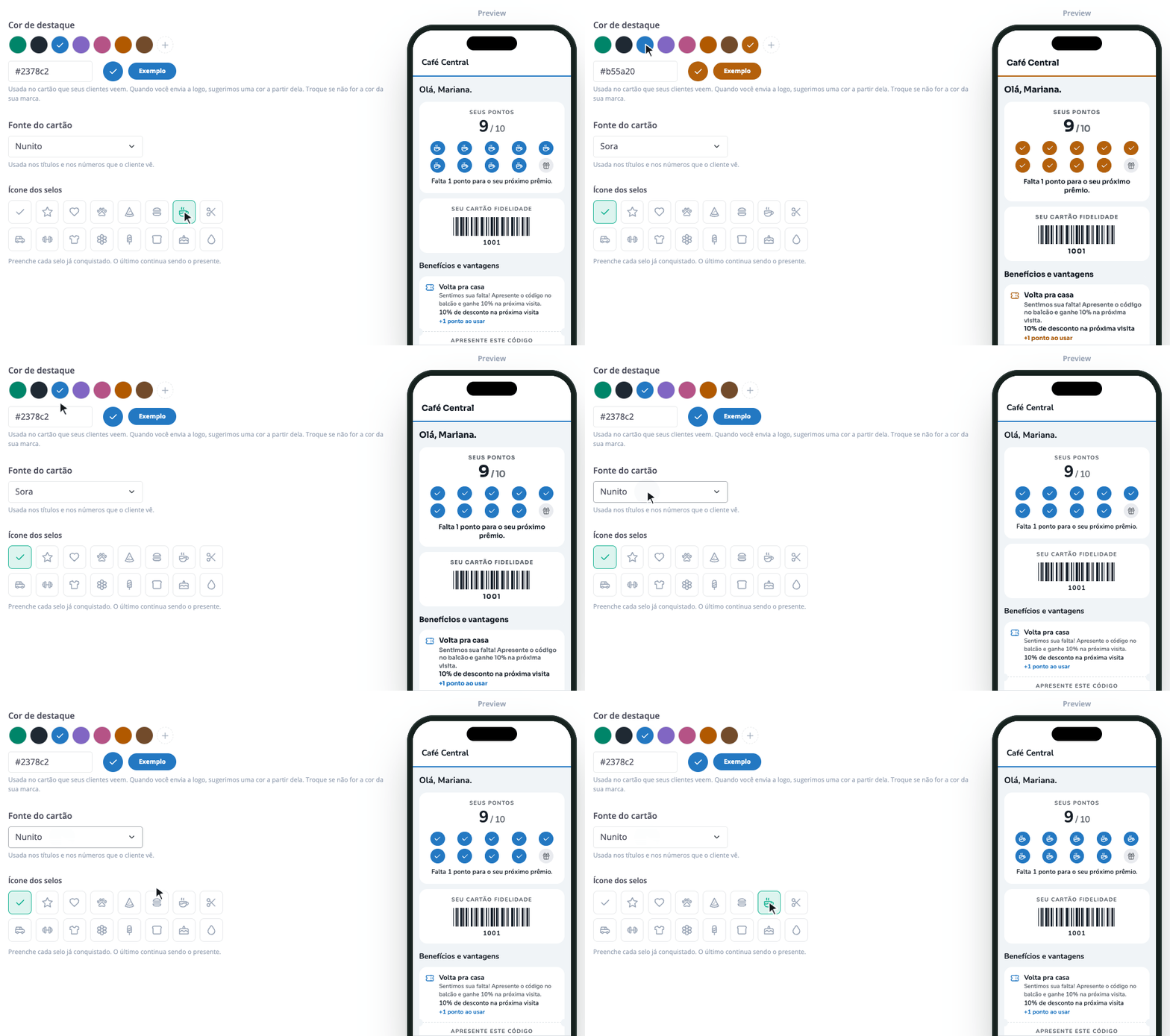
Cor de destaque é a cor do cartão que o cliente abre: a barra do topo, os selos preenchidos, a barra de progresso. O sistema sugere uma a partir da sua logo; troque se não for a cor da sua marca. Ao lado do campo há um exemplo ao vivo, para você ver como fica antes de salvar.
Fonte do cartão. A letra dos títulos e dos números que o cliente vê. Cada opção do seletor já aparece desenhada na própria fonte: a escolha se faz olhando.
Ícone dos selos. O desenho que preenche cada selo conquistado no cartão de carimbos: o visto, a estrela, a patinha, a tesoura… escolha o que fala do seu ramo. O preview ao lado mostra o cartão como o cliente vê, com a cor, a fonte e o ícone escolhidos.
Agenda
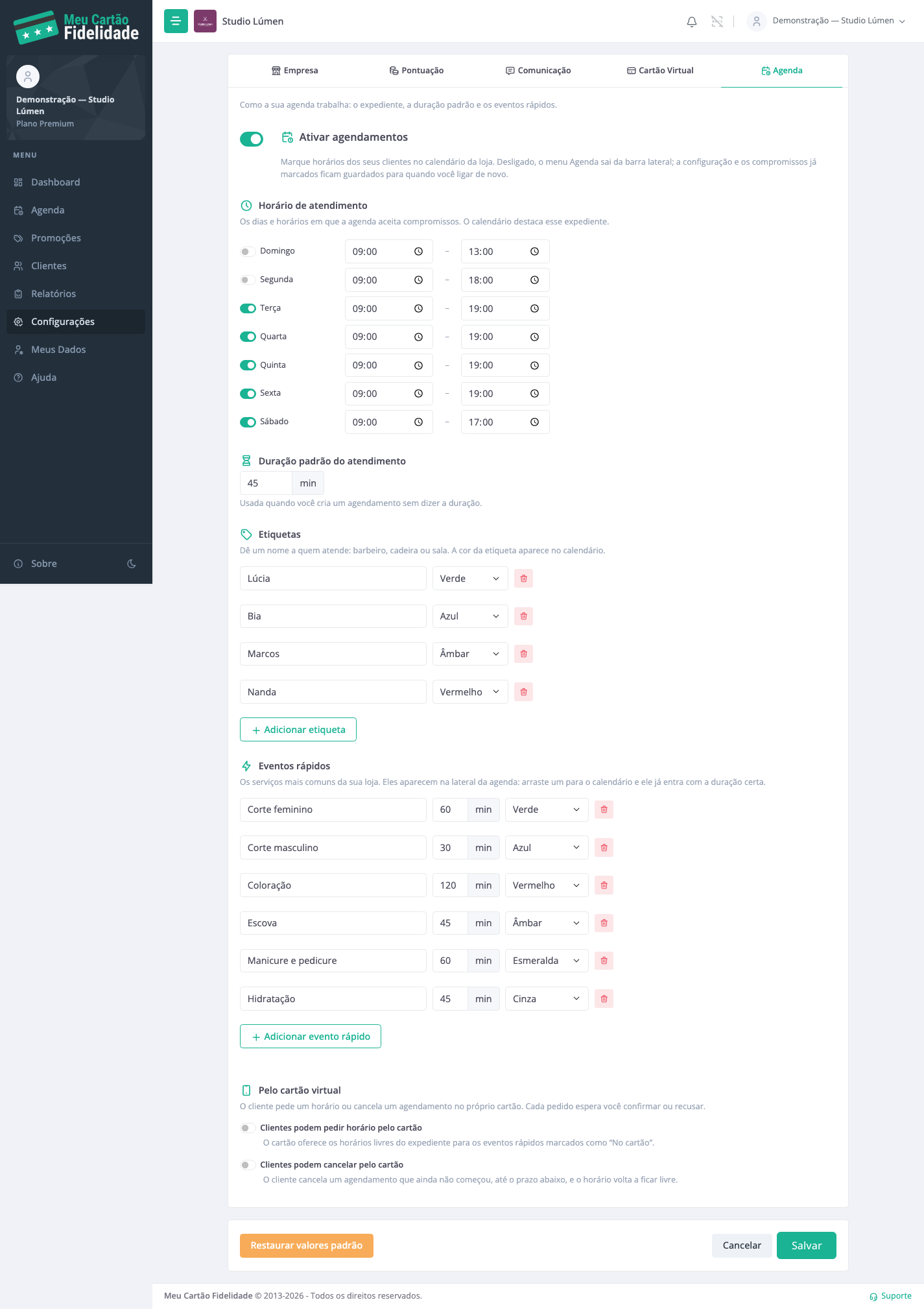
A aba da agenda da loja: recurso do plano Premium. Sem ele, a aba mostra o convite de upgrade em vez dos campos.
Horário de atendimento. Os dias e horários em que a agenda aceita compromissos, dia a dia da semana. O calendário destaca esse expediente, e marcar fora dele continua possível: encaixe é decisão da loja, não do sistema.
Duração padrão do atendimento. Usada quando você cria um agendamento sem dizer a duração. Entre 5 minutos e 8 horas.
Etiquetas. Nome e cor para quem atende: barbeiros, cadeiras, salas. A cor acompanha a etiqueta no calendário, e o nome aparece nos detalhes, na lista e no dashboard. Renomear uma etiqueta depois não mexe em compromisso nenhum. A cor de uma etiqueta nova vem vazia de propósito: a escolha é sua.
Eventos rápidos. Os serviços mais comuns da loja, com nome e duração. Eles viram os cartõezinhos da barra lateral da agenda: arrastar um para o calendário já marca com a duração certa. Cada um pode carregar uma etiqueta ("Corte · João") ou apenas uma cor. A caixa No cartão, desmarcada de início, põe o serviço entre os que o cliente pode pedir pelo cartão virtual.
Pelo cartão virtual
O que o cliente pode fazer pela agenda no próprio cartão. Tudo começa desligado; o passo a passo está em Pedidos de horário pelo cartão.
Clientes podem pedir horário pelo cartão. Liga o botão Marcar horário no cartão. O cliente escolhe um dos eventos rápidos marcados No cartão e um horário livre do expediente, e o pedido espera você confirmar ou recusar na agenda.
Antecedência mínima. Em horas, 2 se você não mudar. Um horário mais próximo que isso não aparece no cartão: é o tempo de você ver o pedido antes do cliente chegar.
Até quantos dias à frente. 30 dias, se você não mudar. O cartão não oferece horários além disso.
Fuso horário. Onde vale o seu expediente. O seu navegador preenche ao salvar, e o cartão e os e-mails mostram os horários nele, mesmo para um cliente que esteja em outro fuso. Antes de você salvar, vale o horário do seu país: o de Brasília para lojas do Brasil, o de Lisboa para Portugal.
Clientes podem cancelar pelo cartão. Liga o botão Cancelar nos agendamentos que o cliente vê no cartão. Cancelado, o agendamento sai da agenda e o horário volta a ficar livre.
Prazo para cancelar. Até quantas horas antes do início o cliente ainda cancela pelo cartão, 2 se você não mudar. Depois disso, o botão some e o cliente fala com você.
Receber cada pedido e cancelamento também por e-mail. Ligado de início. O e-mail chega no endereço com que você entra no sistema e não conta na cota de mensagens. Desligado, cada um continua chegando ao sino Notificações do app.
Salvar, Cancelar e Restaurar
No rodapé, três botões:
- Salvar grava todas as abas de uma vez.
- Cancelar descarta o que você mexeu desde o último salvamento.
- Restaurar valores padrão devolve a configuração inteira ao estado original, e não só a aba aberta. Não use para desfazer um campo; use Cancelar.
O que ver em seguida
- Do zero ao primeiro clienteo caminho completo, na ordem, sem detalhe de campo.
- Como funciona o dashboardonde você usa tudo isso.
- Exemplos por tipo de negócioestes mesmos campos já preenchidos, por ramo.
- A agenda da lojao calendário que a aba Agenda configura.
- Pedidos de horário pelo cartãoo que a seção Pelo cartão virtual libera para o cliente.
Nesta página