
Como funciona o dashboard
A tela em que você passa o dia: buscar, pontuar, premiar e enviar o cartão, e o que cada número ao redor está dizendo.
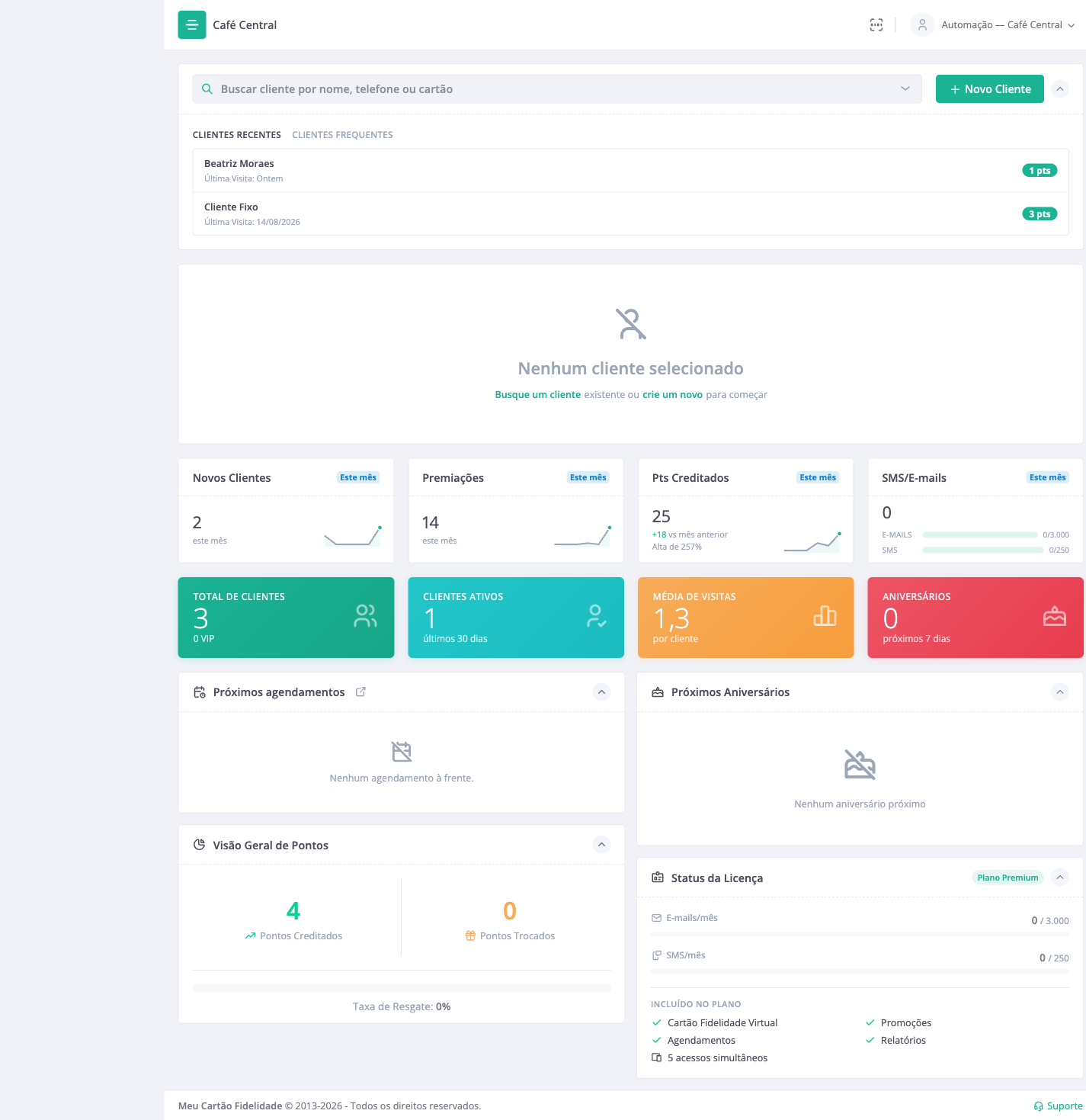
O Dashboard é uma tela de trabalho, não um relatório. Tudo que você faz no balcão está no terço superior dela; o resto são números que respondem perguntas do fim do mês.
O menu, à esquerda
Dashboard, Promoções, Clientes, Relatórios, Configurações, Meus Dados e Ajuda. Quando a agenda está ligada, Agenda aparece logo abaixo do Dashboard. Acima de tudo, o nome da sua empresa e o plano ativo.
Promoções, Relatórios e Agenda são recursos do plano Premium; nos outros planos as telas mostram uma amostra e o caminho do upgrade. Ajuda abre esta central, em outra aba.
A barra superior

À direita, o ícone do leitor de cartão diz se um leitor de código de barras está sendo ouvido: ativo no Dashboard, inativo nas outras telas. Veja o leitor de cartão e o número do cartão. Ao lado, o seu nome abre o menu com Meus Dados, Configurações, Ajuda e Sair.
Com a agenda ligada, aparece antes deles o sino Notificações: os pedidos de horário e os cancelamentos que os clientes fizeram pelo cartão virtual, com o número dos que você ainda não viu. Veja pedidos de horário pelo cartão.
Dashboard e Clientes se sobrepõem de propósito: o Dashboard é para atender um cliente que está na sua frente, e Clientes é para trabalhar a lista inteira.
A barra de busca
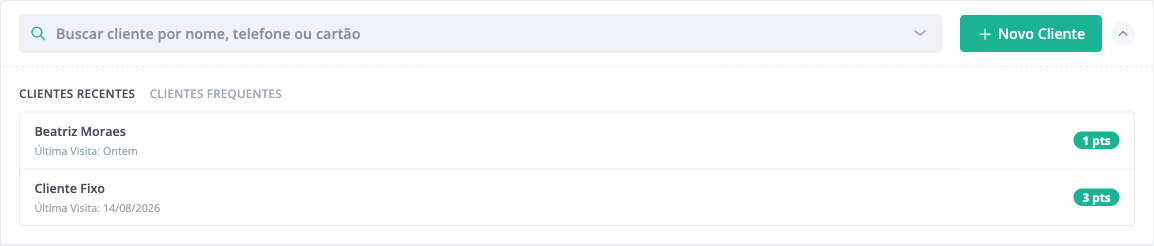
No alto: Buscar cliente por nome, telefone ou cartão. Os três funcionam: quem já é cliente diz o telefone, quem tem o cartão físico diz o número.
Ao lado, Novo Cliente, para quem ainda não está cadastrado.
Logo abaixo, duas listas em abas:
- Clientes recentes: quem passou por último, com a última visita e o saldo.
- Clientes frequentes: quem mais vem.
Nos dois casos é um clique para abrir o cliente. Na prática é assim que você atende a maioria das pessoas: quem está no seu balcão agora quase sempre esteve aqui na semana passada.
O painel do cliente
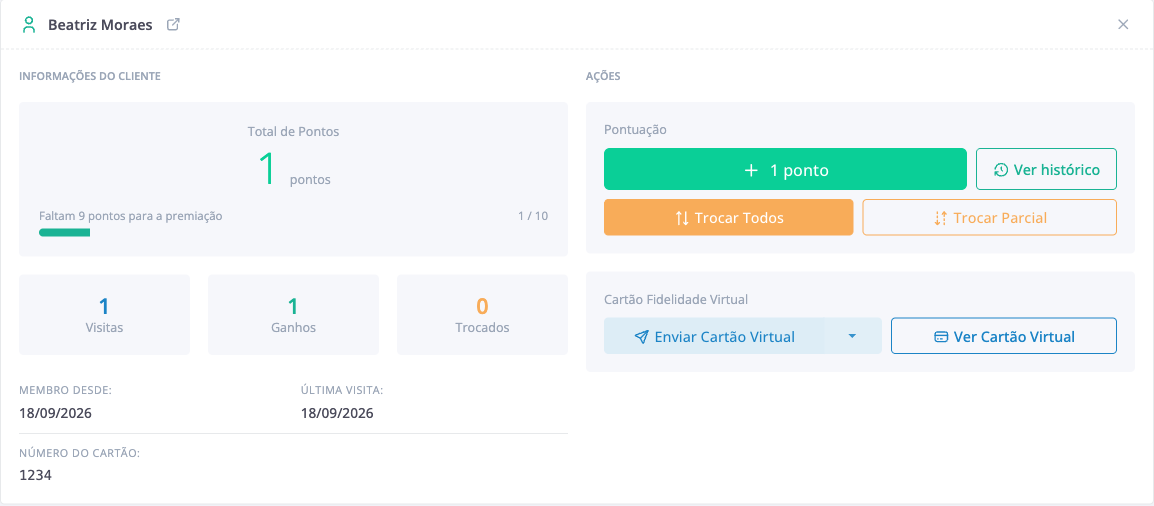
Ao selecionar alguém, abre o painel com duas colunas.
Informações do cliente, à esquerda: o total de pontos, uma barra dizendo quanto falta para a premiação, última visita, membro desde, número do cartão, telefone, e-mail e aniversário. Um selo Em breve aparece quando o aniversário está próximo.
Ações, à direita, em três grupos:
| Grupo | Botões | O que faz |
|---|---|---|
| Dar Pontos | + N ponto(s) e Ver histórico | Credita a visita. No incremental é um toque e o botão já diz quanto vale; no manual abre uma janela |
| Trocar Pontos | Trocar Todos e Trocar Parcial | Registra a premiação e abate o saldo |
| Cartão Virtual | Enviar e Ver Cartão Virtual | Manda o link para o cliente, ou abre o cartão na sua tela |
Abaixo, Estatísticas rápidas daquele cliente: visitas, pontos ganhos e pontos trocados.
Três coisas que valem saber sobre esses botões
- Trocar Pontos é o que zera o saldo. Atingir a meta não abate nada sozinho: o cliente é avisado de que ganhou, e o saldo só baixa quando você registra a troca. Quem decide o momento de entregar é você.
- Ver Cartão Virtual não consome cota, e Enviar consome. Para mostrar o cartão a quem está na sua frente, use Ver.
- A janela de pontuação avisa antes, não depois. No método manual ela mostra quanto o cliente ainda pode receber hoje, se o saldo dele expirou e quanto falta para a premiação. Tudo enquanto você digita. No incremental, o limite diário é aplicado no toque: passou do limite, o sistema recusa e explica.
Os quatro cartões do mês
Logo abaixo, quatro números do mês corrente, cada um comparado ao mês anterior:
- Novos Clientes: cadastros feitos no mês.
- Premiações: trocas registradas.
- Pts Creditados: pontos dados.
- SMS/E-mails: quanto das suas cotas mensais de e-mails e de SMS já foi usado, com a barra de consumo.
O último é o que costuma pegar alguém de surpresa: as cotas são do plano, uma de e-mails e outra de SMS, reiniciam todo mês e cobrem toda mensagem que sai para o cliente: aviso de pontuação, aniversário, envio de cartão virtual, lançamento de promoção e resposta a um pedido de horário. Quando acabam, os envios param até o mês virar; pontuar, premiar e cadastrar continuam. Veja a cota de mensagens.
Os quatro cartões coloridos
Abaixo deles, quatro totais que não são do mês, e sim do estado atual:
- Total de Clientes: a base inteira, com quantos são VIP.
- Clientes Ativos: quem veio nos últimos 30 dias.
- Média de Visitas: por cliente.
- Aniversários: quantos caem nos próximos 7 dias.
Comparar Total com Ativos é a leitura mais útil da tela: a diferença entre os dois é quanta gente cadastrada parou de voltar.
Visão Geral de Pontos
Pontos creditados contra pontos trocados, e a Taxa de Resgate: a porcentagem do que foi dado que virou prêmio.
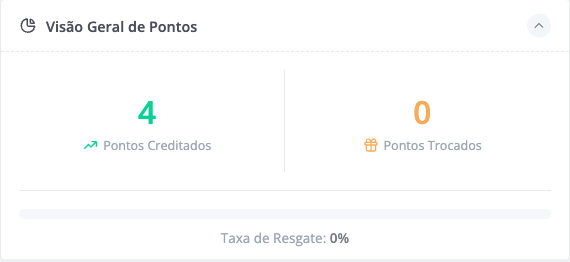
Uma taxa muito baixa quase sempre significa uma destas três coisas: a meta está longe demais, o cliente não sabe o que ganha, ou ninguém está lembrando de registrar a premiação no sistema.
Próximos Aniversários
Quem faz aniversário nos próximos dias, com a data. Se as felicitações automáticas estiverem ligadas em Configurações → Comunicação, a mensagem sai sozinha às 10:00 do dia. Esta lista é para você saber quem vai aparecer.
Status da Licença
No rodapé da tela: o plano ativo, quantos clientes você tem sobre o limite do plano, quanto da cota de mensagens já usou, e o que está incluído: cartão virtual e quantos acessos simultâneos.
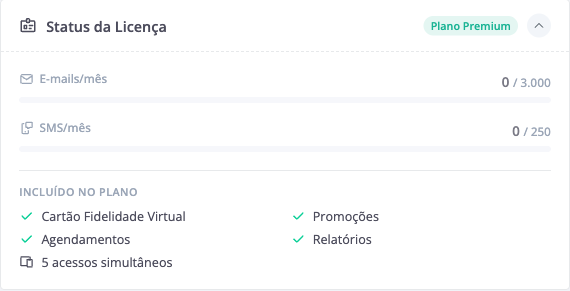
É onde olhar antes de concluir que algo quebrou: quase todo "não consigo cadastrar" e "não está enviando" é um limite atingido, e ele aparece aqui.
O que ver em seguida
Nesta página