
Do zero ao primeiro cliente
Os sete passos entre entrar pela primeira vez e ter um cliente pontuado com o cartão no celular dele.
Dá para ter o programa funcionando em quinze minutos, e a maior parte desse tempo é decidir dois números, não mexer no sistema. Este é o caminho inteiro, na ordem, com o mínimo de explicação para você conseguir seguir sem parar. O que cada campo faz em detalhe está na referência da tela de Configurações.
Se você ainda não decidiu como vai premiar, comece pelos exemplos por tipo de negócio: eles já trazem os números prontos para o seu ramo e você volta para cá com as decisões tomadas.
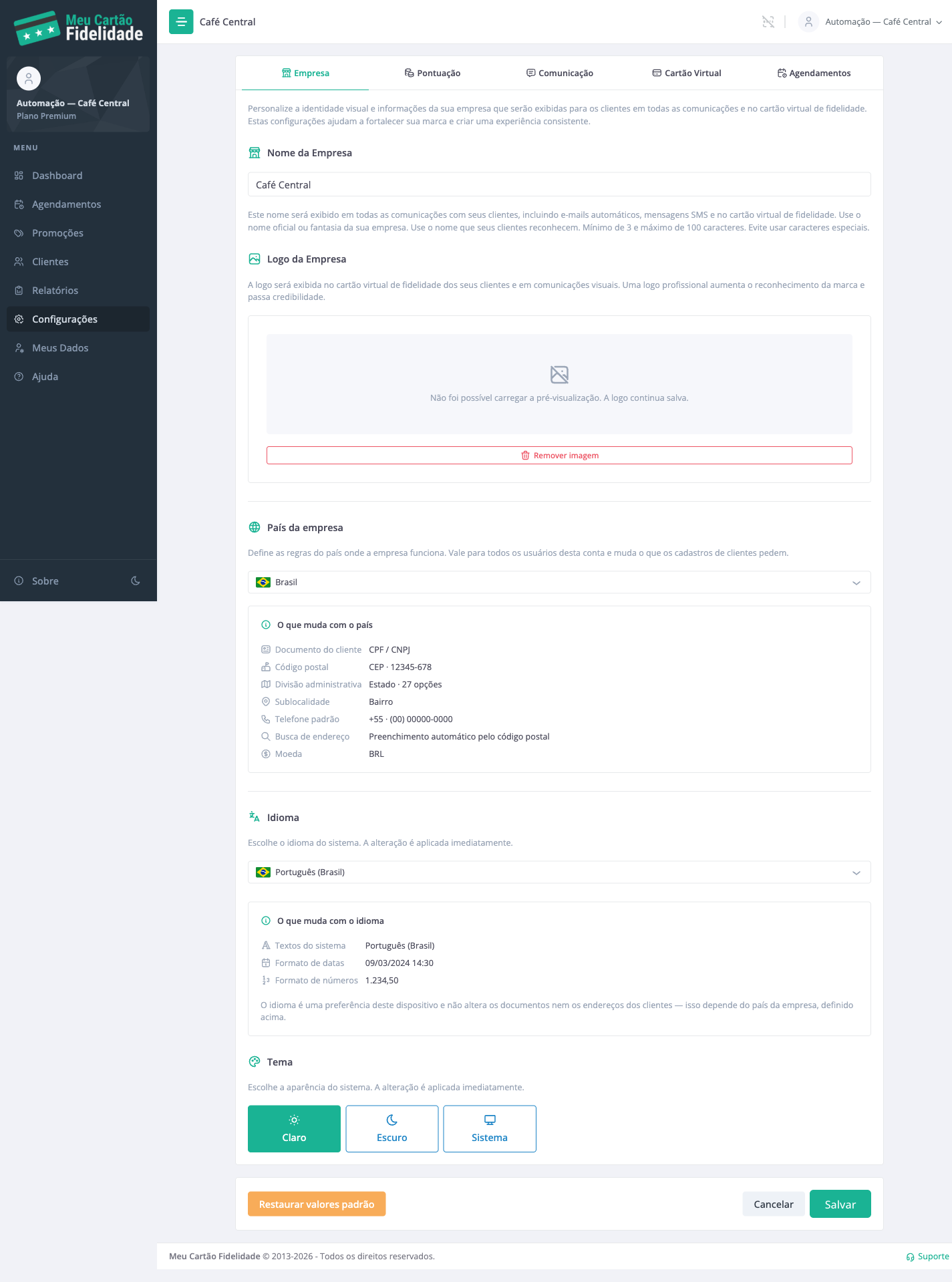
1. Ponha o nome e a logo da sua empresa
Configurações → Empresa.
O Nome da Empresa aparece em toda mensagem que sai daqui e no cartão que o cliente abre. Use o nome pelo qual ele te conhece: o da fachada, não o da nota fiscal.
A Logo da Empresa aparece no topo do cartão virtual e nos e-mails. Envie a melhor versão que você tiver: ela é o que o cliente vê antes de qualquer outra coisa.
Ao enviar a logo, o sistema sugere uma cor de destaque tirada dela. Você pode trocar depois, na aba Cartão Virtual.
2. Confira o país
Ainda em Configurações → Empresa, o campo País da empresa define o que os cadastros de clientes vão pedir: documento, CEP, estado, telefone, moeda.
Confira agora, mesmo que já esteja certo. É a única escolha desta tela que dá trabalho de verdade para mudar depois de ter clientes cadastrados.
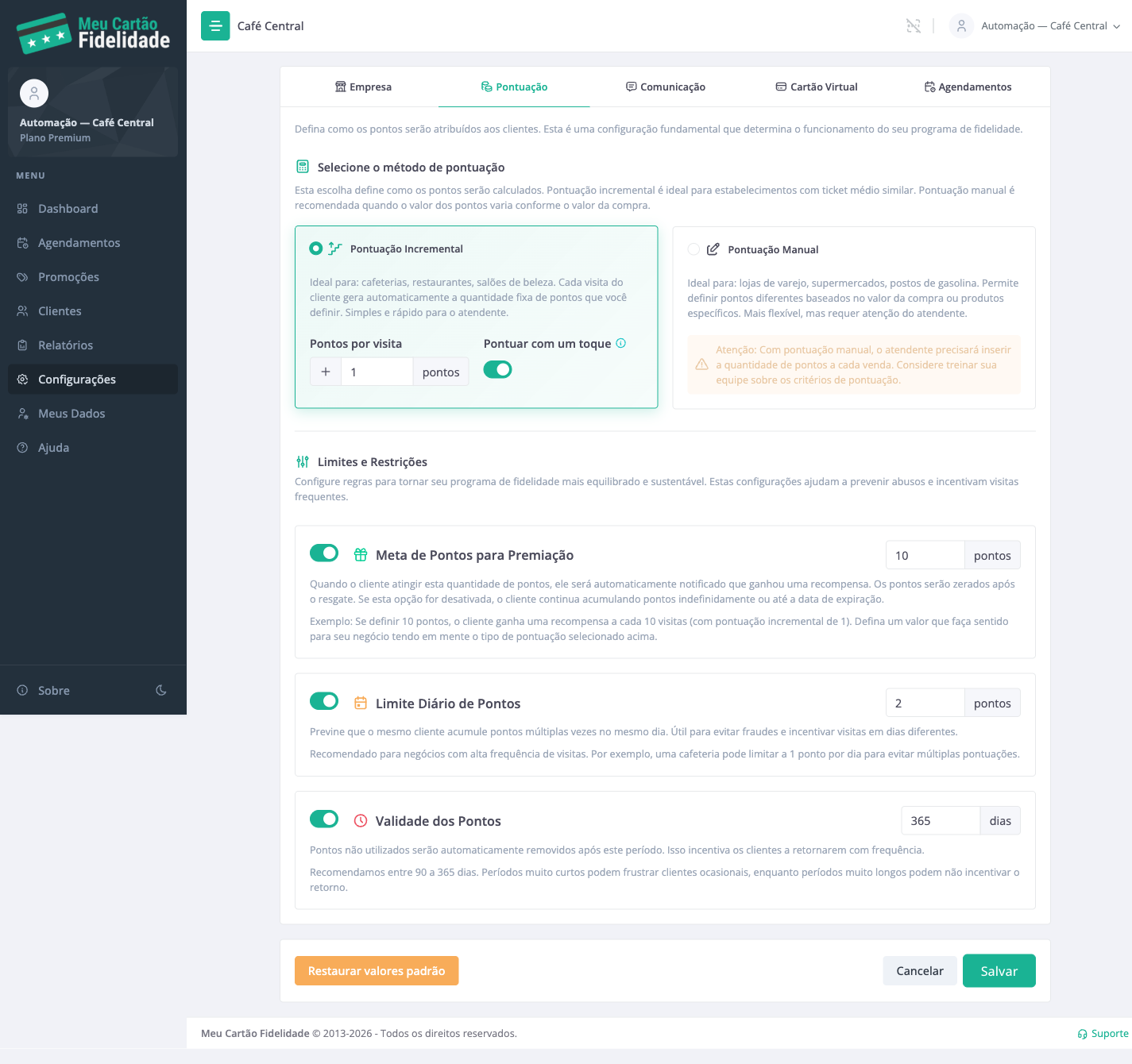
3. Escolha como vai pontuar
Configurações → Pontuação. São dois métodos, e a escolha muda a rotina do caixa:
| Método | Como funciona | Escolha se |
|---|---|---|
| Pontuação Incremental | Todo atendimento vale o mesmo número de pontos | O que você vende custa mais ou menos o mesmo |
| Pontuação Manual | O atendente informa quantos pontos, geralmente o valor gasto | Seus preços variam muito entre um serviço e outro |
Incremental é um toque no botão. Manual abre uma janela para digitar. Se estiver em dúvida, comece no incremental: é mais rápido no balcão e você troca depois sem perder nada.
4. Defina a meta
Configurações → Pontuação, em Meta de Pontos para Premiação.
É quantos pontos o cliente precisa juntar para ganhar. No incremental, é o número de visitas. No manual, costuma ser o valor gasto.
Aqui também ficam o Limite Diário de Pontos e a Validade dos Pontos, os dois opcionais e cada um com sua chave. Você pode deixar como estão por enquanto: os exemplos por tipo de negócio trazem os três números prontos para o seu ramo.
5. Salve
O botão Salvar fica no rodapé da tela, e vale para todas as abas: você pode ajustar Empresa, Pontuação e Limites e salvar uma vez só.
Ao lado dele há Restaurar valores padrão. Ele desfaz a configuração inteira, não só a aba aberta. Não use para corrigir um campo.
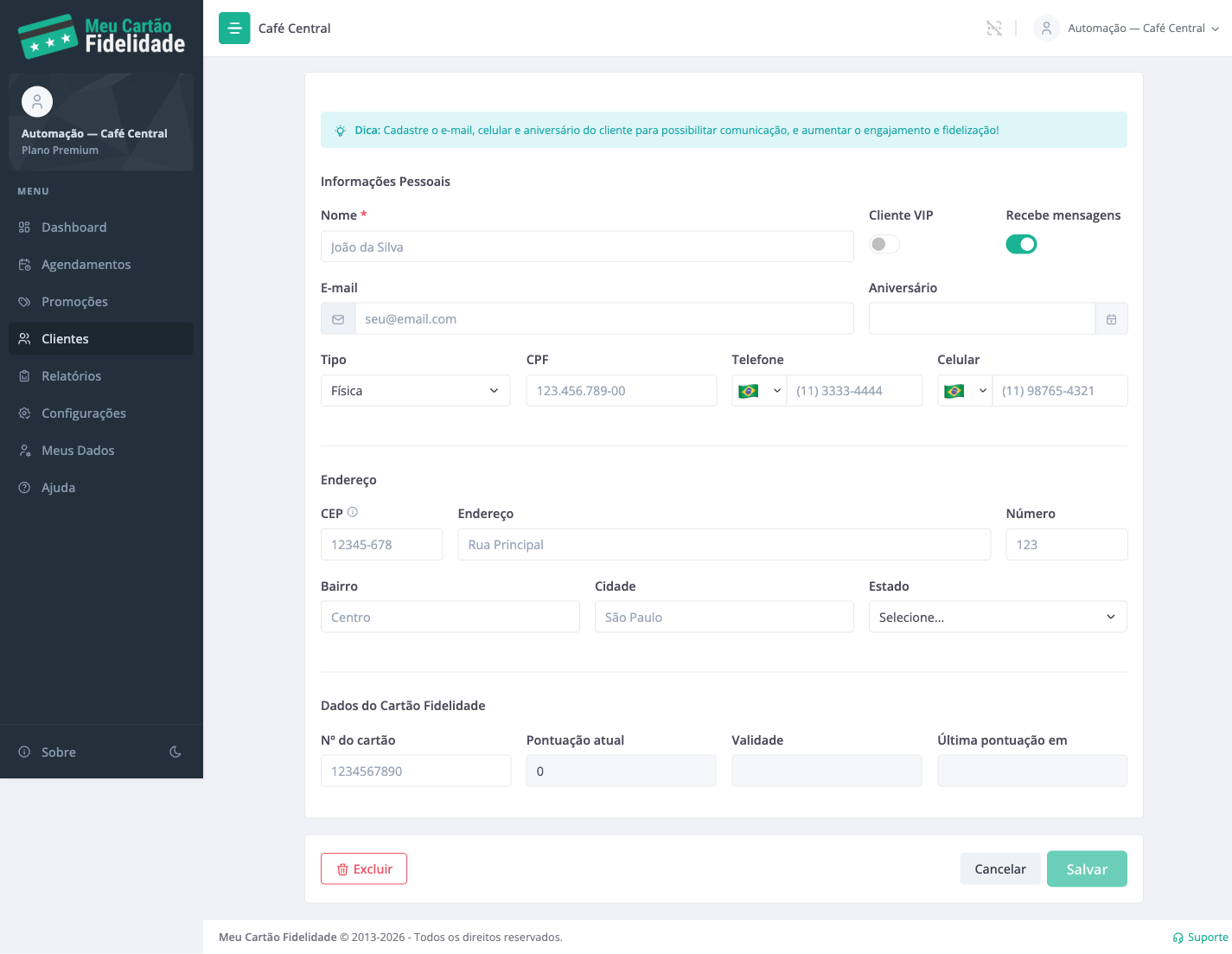
6. Cadastre um cliente
Dashboard → Novo Cliente.
O único campo realmente obrigatório é o nome, mas cadastre também celular ou e-mail: sem um dos dois não há como enviar o cartão virtual nem qualquer mensagem, e é o que a maioria das pessoas esquece de pedir na primeira semana.
A data de aniversário vale o segundo a mais que leva. É o gancho de retorno mais barato que o sistema tem.
7. Pontue e envie o cartão
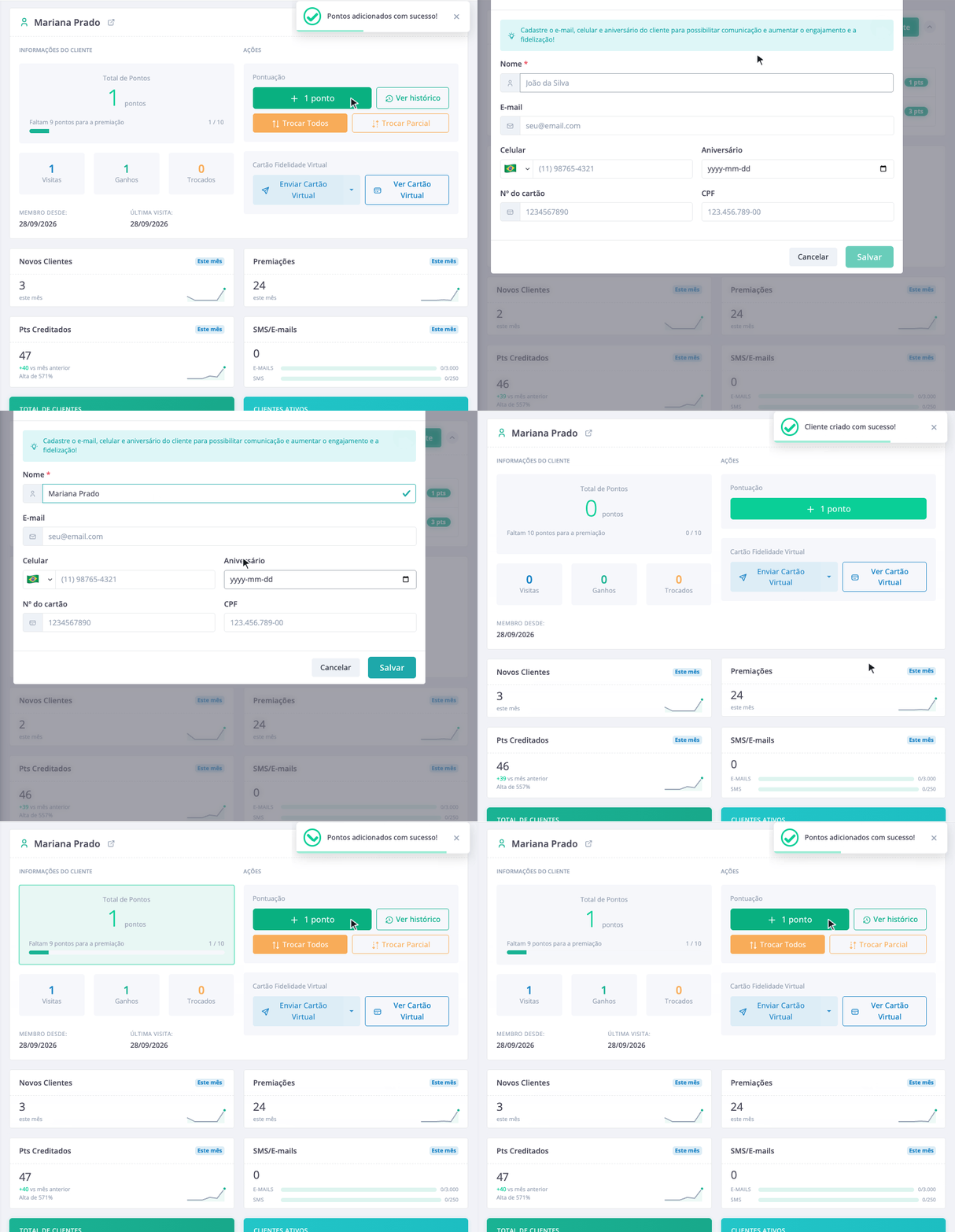
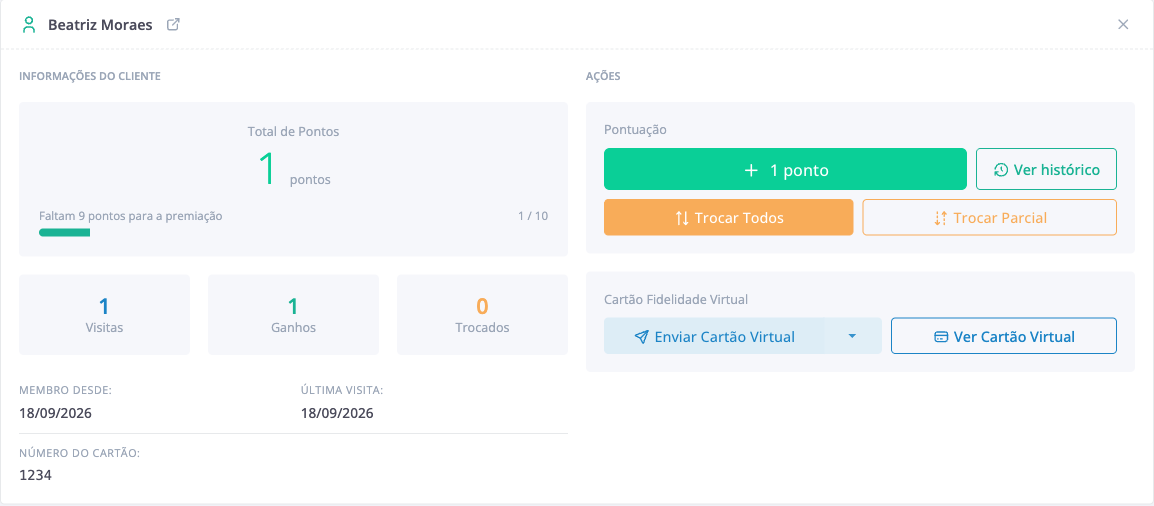
Quem você acabou de cadastrar pelo Dashboard já abre selecionado. Os demais, busque na barra de busca do Dashboard (por nome, telefone ou número do cartão) e selecione. O painel do cliente abre com as Ações à direita:
- Dar Pontos credita a visita. No incremental é um toque e o botão já mostra quanto vale; no manual, abre uma janela para você informar.
- Enviar Cartão Virtual manda o link para o celular ou o e-mail dele.
Pronto. O cliente abre o link e vê o saldo, seu nome e sua logo.
Faça isso com você mesmo primeiro
Antes de atender de verdade, cadastre você como cliente, com o seu celular e o seu e-mail. Pontue algumas vezes, mande o cartão para si e abra no seu telefone.
Leva dois minutos e responde as três perguntas que o seu cliente vai fazer no balcão: como chega, com que cara chega, e o que ele vê ao abrir. Depois é só excluir esse cadastro de teste.
O que ver em seguida
Nesta página