
Pedidos de horário pelo cartão
O cliente pede um horário ou cancela um agendamento pelo cartão virtual, e você confirma ou recusa cada pedido na agenda.
Com a agenda do Premium, o cliente pode pedir um horário e cancelar um agendamento pelo próprio cartão virtual, sem telefonar nem mandar mensagem. O pedido não entra na agenda sozinho: ele espera você confirmar ou recusar. As duas possibilidades nascem desligadas, e você liga só o que fizer sentido para a sua loja.
Ligar
Em Configurações, aba Agenda, seção Pelo cartão virtual:
- Ligue Clientes podem pedir horário pelo cartão.
- Nos eventos rápidos, marque No cartão nos serviços que o cliente pode pedir. Só os marcados aparecem no cartão, com a duração e a etiqueta que têm no evento rápido.
- Se quiser, ligue também Clientes podem cancelar pelo cartão.
- Salve.
Os outros campos da seção já vêm com um padrão razoável: Antecedência mínima de 2 horas, Até quantos dias à frente de 30 dias e Prazo para cancelar de 2 horas antes do início. O Fuso horário é preenchido pelo seu navegador ao salvar, e o cartão mostra os horários nele. Cada campo está explicado na tela de Configurações.
Que horários o cartão oferece
O cartão faz a conta por você e mostra só os horários livres:
- de meia em meia hora, dentro do expediente, e sempre com tempo de o serviço terminar antes do fechamento;
- nem mais cedo que a antecedência mínima, nem mais longe que o limite de dias;
- sem os horários já tomados por agendamentos ou por pedidos que ainda esperam resposta.
As etiquetas entram nessa conta. Um serviço com etiqueta só é bloqueado pelos agendamentos da mesma etiqueta e pelos que não têm etiqueta: com dois barbeiros, o corte com o João continua livre enquanto o Pedro está ocupado. Um agendamento sem etiqueta, como o almoço, fecha o horário para a loja toda. E um serviço sem etiqueta é bloqueado por qualquer agendamento naquele horário.
O que o cliente vê e faz
Na aba Cartão, a seção Seus horários lista os agendamentos dele que ainda não terminaram e os pedidos que ele fez, cada um com a situação:
| No cartão | Quer dizer |
|---|---|
| Confirmado | Está na sua agenda |
| Aguardando confirmação | O pedido espera você confirmar ou recusar |
| Recusado | Você recusou; a sua mensagem aparece junto, como recado da loja, se você escreveu uma |
| A loja não respondeu | O horário pedido passou sem resposta |
Sem nada marcado, a seção convida com o botão Marcar horário; depois do primeiro pedido, o link Nova solicitação fica ao lado do título.
O pedido abre numa janela que sobe da parte de baixo da tela, em três escolhas: o serviço, o dia e um dos horários livres, separados em manhã e tarde. Antes de Solicitar horário, o cliente pode deixar um recado de até 140 caracteres. A resposta aparece no próprio cartão, sem ele precisar fazer nada.
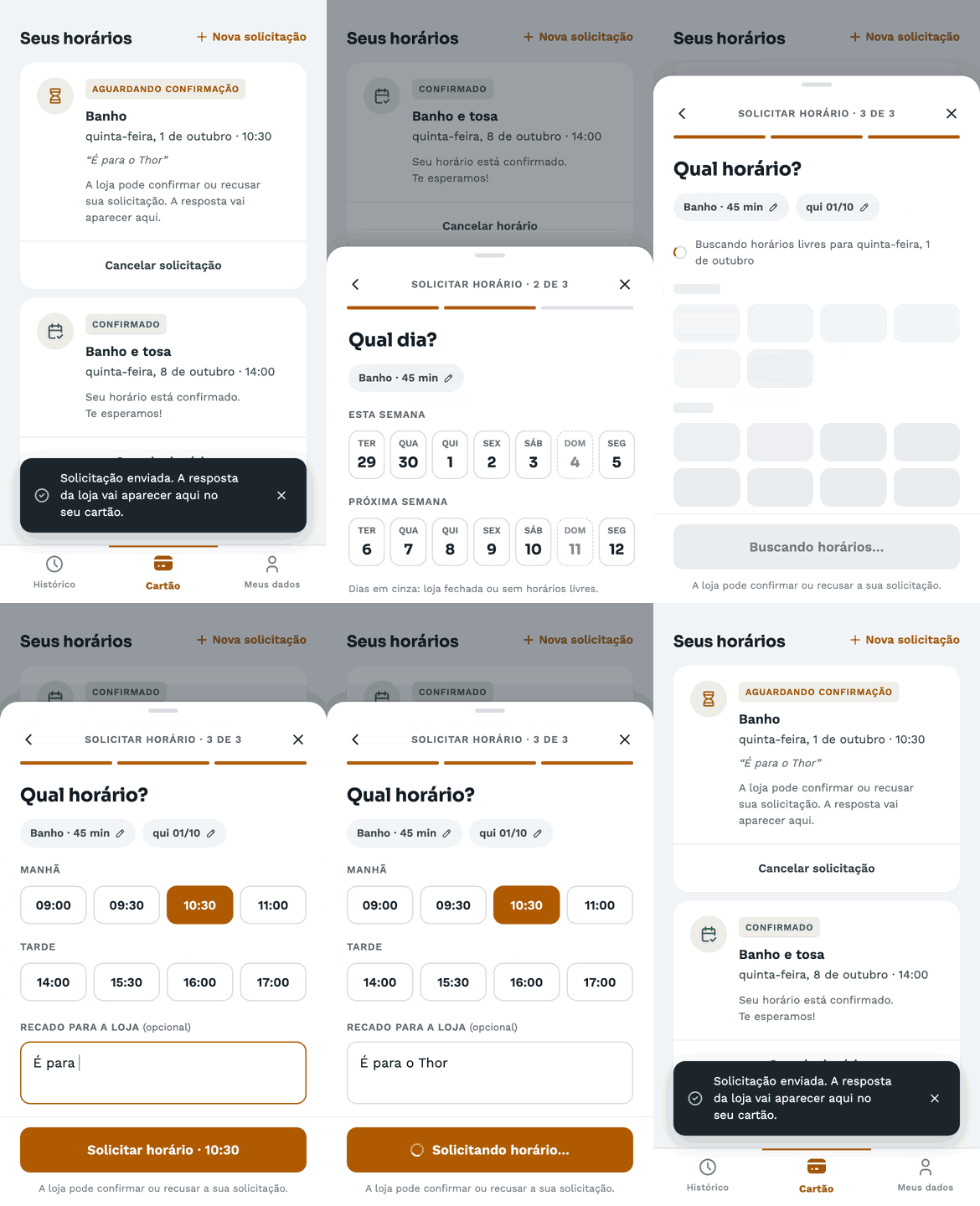
Cancelar solicitação desfaz um pedido que ainda espera, a qualquer momento.
Cancelar horário aparece num agendamento quando você liga o cancelamento, e só até o prazo. Numa série, cancela só aquela data. Passado o prazo, o botão some, e o cliente fala com você. Nos dois casos o cartão pergunta antes de cancelar.
Cada cliente tem no máximo dois pedidos esperando resposta ao mesmo tempo; com dois, Marcar horário e Nova solicitação somem até você responder um deles. O cartão continua sem senha, como sempre: quem tem o link age como o cliente, e o limite existe para ninguém travar a sua agenda com pedidos.
Responder na agenda
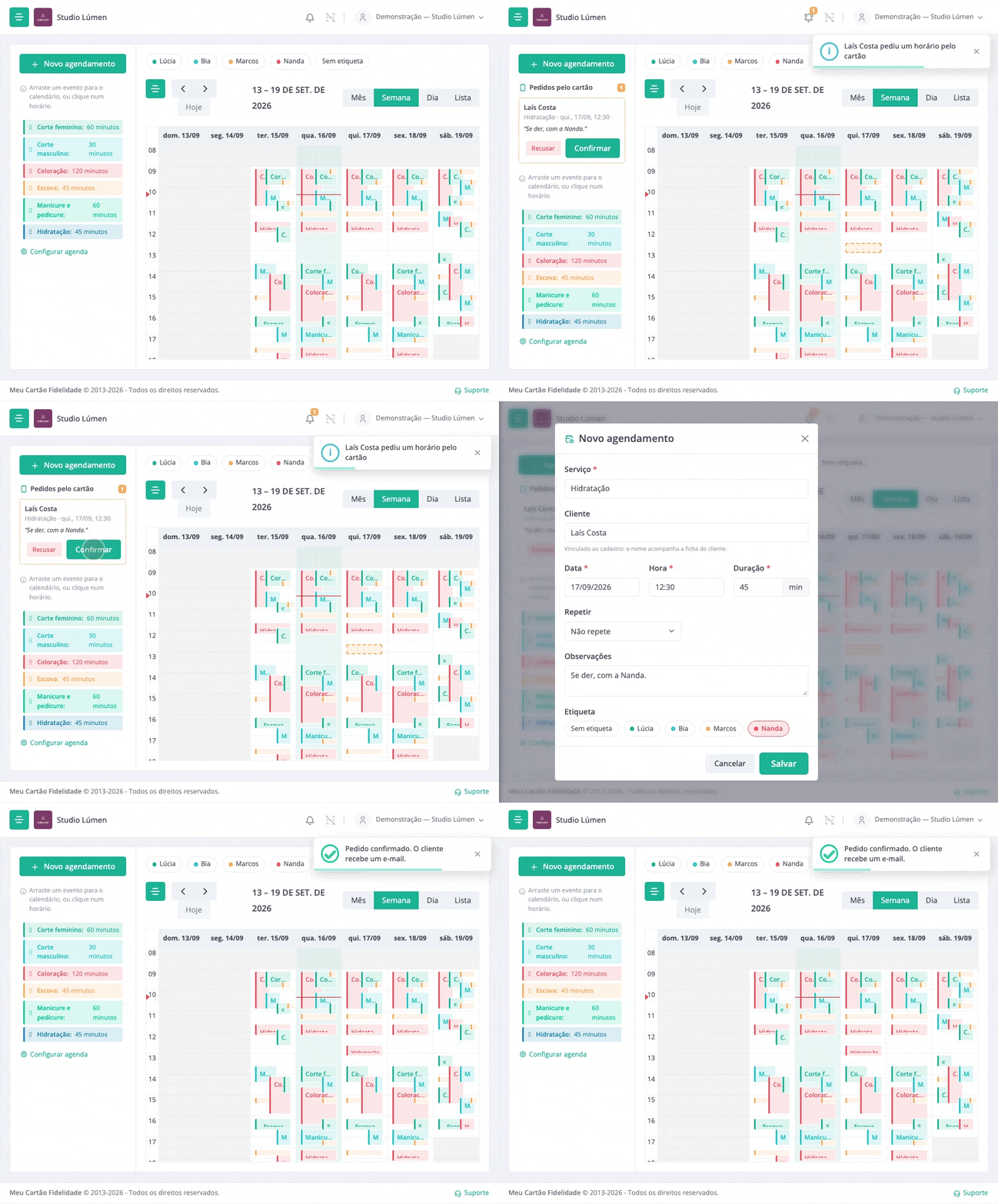
Os pedidos que esperam resposta aparecem em dois lugares da agenda: na lista Pedidos pelo cartão, na lateral (no celular, acima do calendário), com o nome do cliente, o serviço, o dia e o recado; e no calendário, como um bloco tracejado no horário pedido. Os dois oferecem as mesmas respostas.
Confirmar abre a janela de agendamento de sempre, já preenchida com o serviço, o horário, o cliente e a etiqueta; o recado do cliente vai para Observações, que ficam só com você. Ajuste o que precisar e salve: o pedido vira um agendamento, e o cartão passa a mostrá-lo como Confirmado. Fechar a janela sem salvar não responde nada, e o pedido continua esperando.
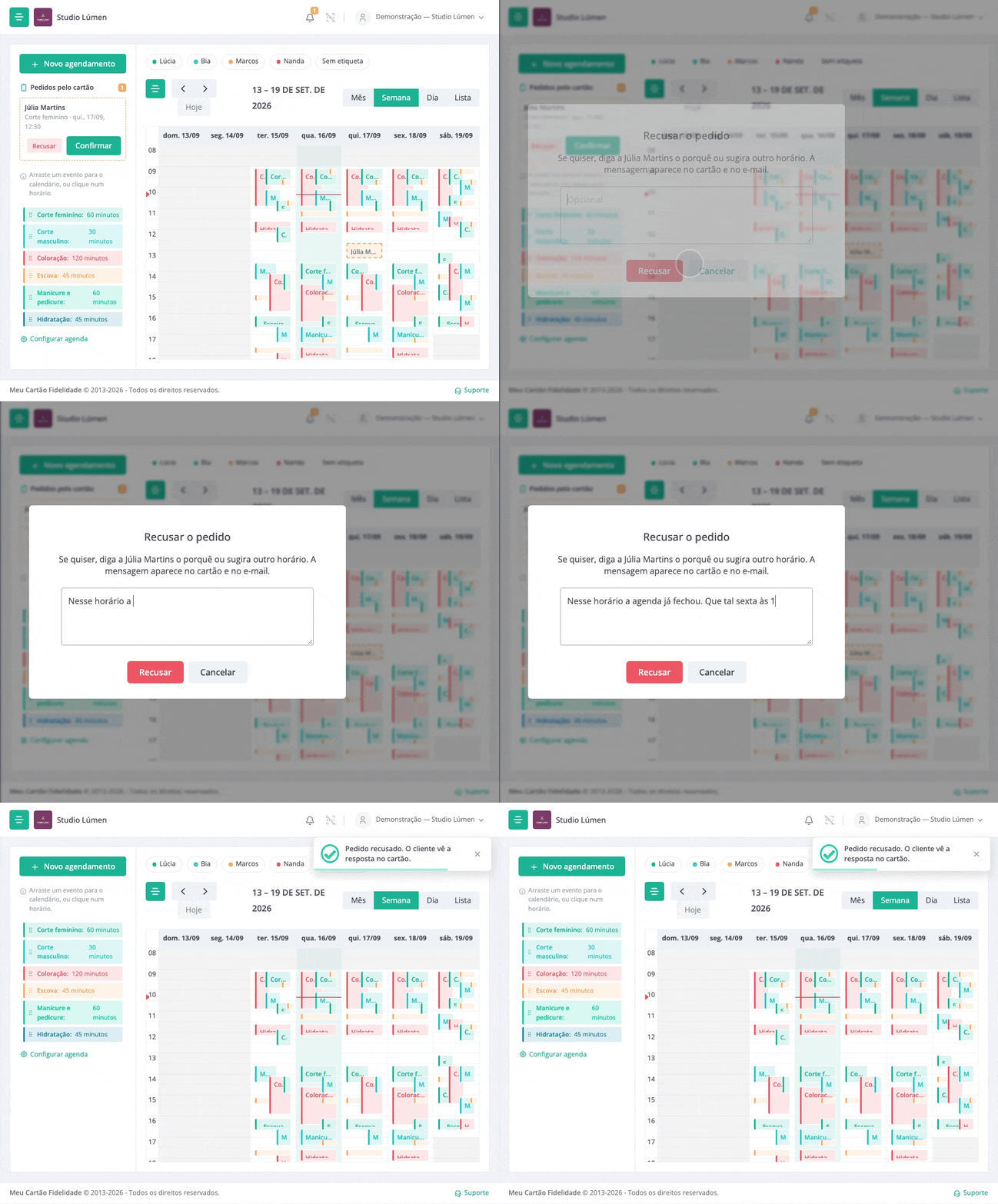
Recusar pergunta uma mensagem, opcional, que o cliente lê no cartão e no e-mail. Não existe contraproposta: se quiser sugerir outro horário, escreva na mensagem.
Sem resposta, o pedido vence no horário pedido: sai da sua lista, e o cartão do cliente mostra "A loja não respondeu".
Notificações
O sino Notificações, no topo do app, avisa o que os clientes fizeram pelo cartão: um pedido de horário, um pedido retirado ou um cancelamento, com o serviço, o dia e a hora. O número no sino conta as que você ainda não viu, e as novas também aparecem na tela enquanto o app está aberto. Clicar numa notificação abre a agenda.
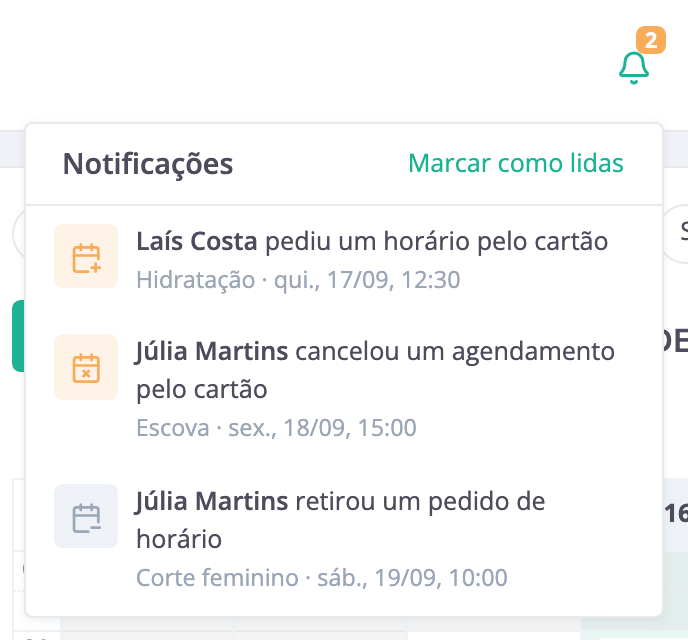
Um cancelamento tira o agendamento da agenda, e o horário volta a ficar livre. A notificação guarda o serviço, o dia e a hora, para você remarcar se quiser.
Os e-mails
| Para quem | Quando | Conta na cota | |
|---|---|---|---|
| Novo pedido de horário | Você | A cada pedido | Não |
| Cancelamento pelo cartão | Você | A cada cancelamento | Não |
| Horário confirmado | O cliente | Quando você confirma | Sim |
| Pedido não confirmado | O cliente | Quando você recusa | Sim |
Os seus chegam no e-mail com que você entra no sistema, com a marca do Meu Cartão Fidelidade, e param se você desligar Receber cada pedido e cancelamento também por e-mail. Um pedido retirado só aparece no sino.
Os do cliente saem com a marca da sua loja e contam na cota mensal de e-mails. Não saem se o cliente não tem e-mail cadastrado ou se a cota do mês acabou; o cartão mostra a resposta do mesmo jeito. Nada disso usa SMS.
O que ver em seguida
Nesta página