
O que é o cartão fidelidade virtual
O cartão que o seu cliente abre no celular, com o saldo dele sempre atualizado, sem instalar nada.
O cartão virtual é uma página que o seu cliente abre no celular e que mostra, ao vivo, quantos pontos ele tem no seu programa. Ele substitui o cartãozinho de papel com carimbos: não amassa, não se perde na carteira e não precisa ser reimpresso quando enche.
Do lado do cliente não há nada para instalar. Ele recebe um link, abre, e pode pôr o cartão na tela inicial do celular, com a sua logo, se quiser: veja O cartão na tela inicial do cliente. Não existe cadastro, senha nem aplicativo para baixar.
O que aparece nele
O cartão tem três abas, e o cliente troca entre elas pela barra no rodapé.
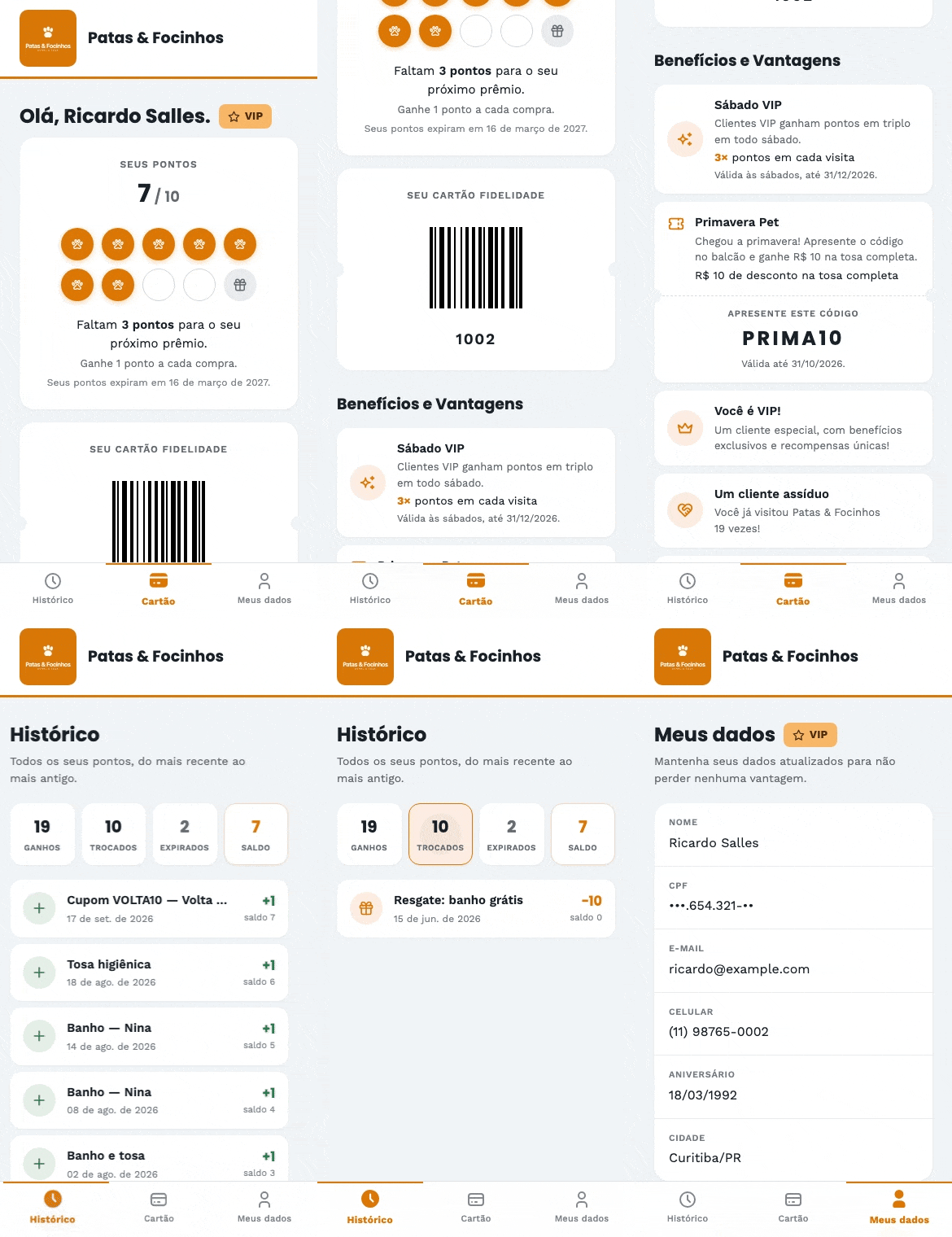
Cartão é a que abre primeiro. Traz o nome e a logo do seu negócio no topo, o saldo dele, o código de barras que o seu balcão lê, e, se o seu plano for Premium, uma lista de reconhecimentos, do tipo "você já visitou 9 vezes". As promoções que valem para ele também aparecem ali, em Benefícios e Vantagens.
O saldo é atualizado no momento em que você pontua. Se o cliente estiver com o cartão aberto no balcão, o número muda na frente dele.
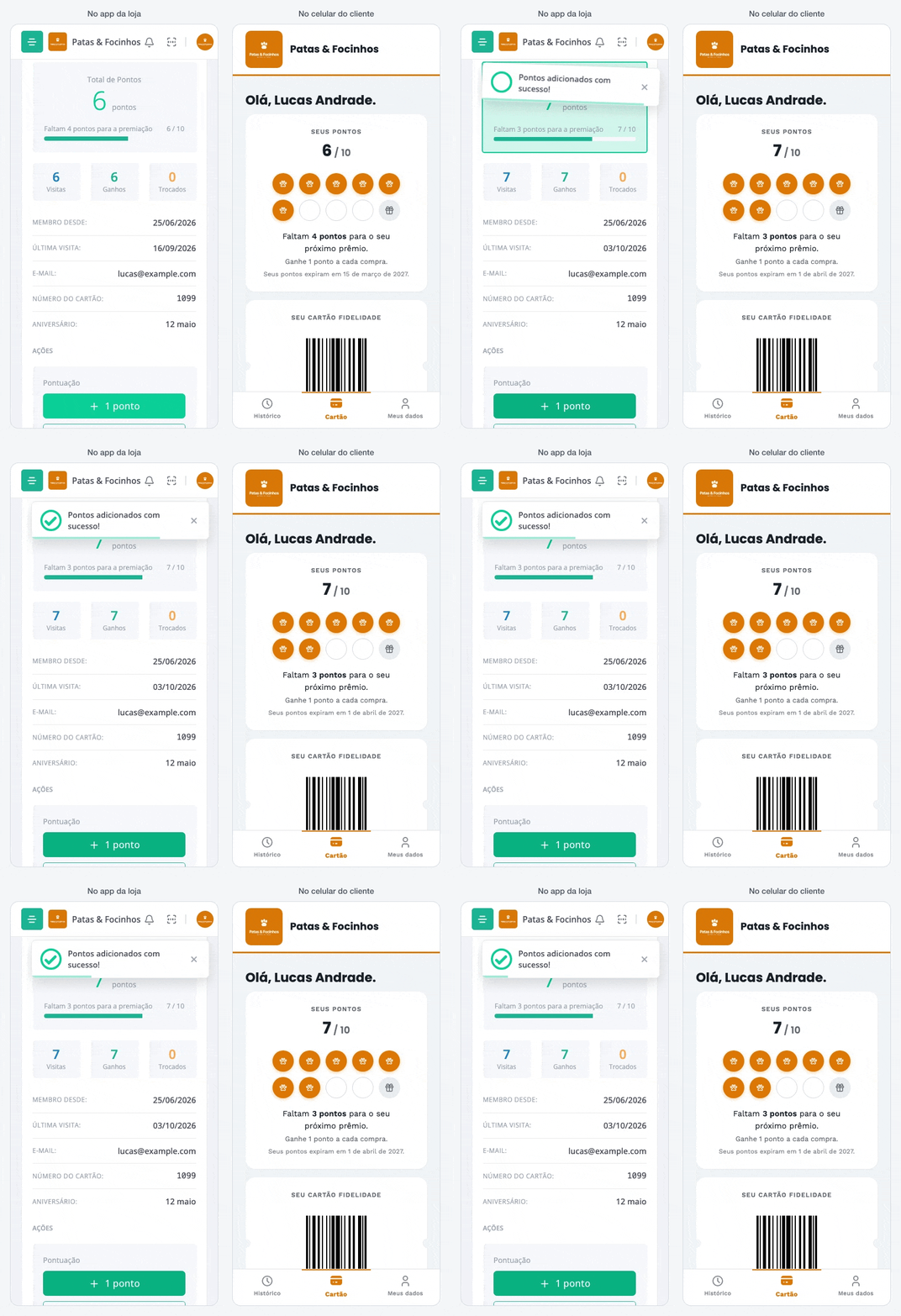
Com a agenda do Premium, a mesma aba ganha a seção Seus horários, com os agendamentos dele que ainda não terminaram. Se você ligar em Configurações → Agenda, é ali também que ele pede um horário e cancela um agendamento; cada pedido espera você confirmar. Veja Pedidos de horário pelo cartão.
Histórico lista cada lançamento, do mais recente ao mais antigo: o que ele ganhou, o que trocou por prêmio e o que expirou, com o saldo depois de cada um. Tem filtros por tipo e quatro totais no alto, que fecham a conta: ganhos menos trocados menos expirados é o saldo.
Meus dados mostra o cadastro dele para conferência. É só leitura: se algo estiver errado, o cliente fala com você na loja, e alguém do seu time confere antes de mudar. O documento aparece parcialmente escondido e o endereço só até a cidade, porque o link do cartão circula por e-mail e pode ser encaminhado.
O saldo aparece de duas formas
Qual delas o seu cliente vê não é uma configuração à parte: sai do tipo de pontuação que você já escolheu:
- Com Pontuação Incremental e uma meta definida, o cartão desenha carimbos: um selo por ponto, o último deles é o prêmio, e o cliente vê quantos faltam sem contar nada.
- Com Pontuação Manual, ele mostra o saldo acumulado em número grande, com uma barra de progresso até a meta.
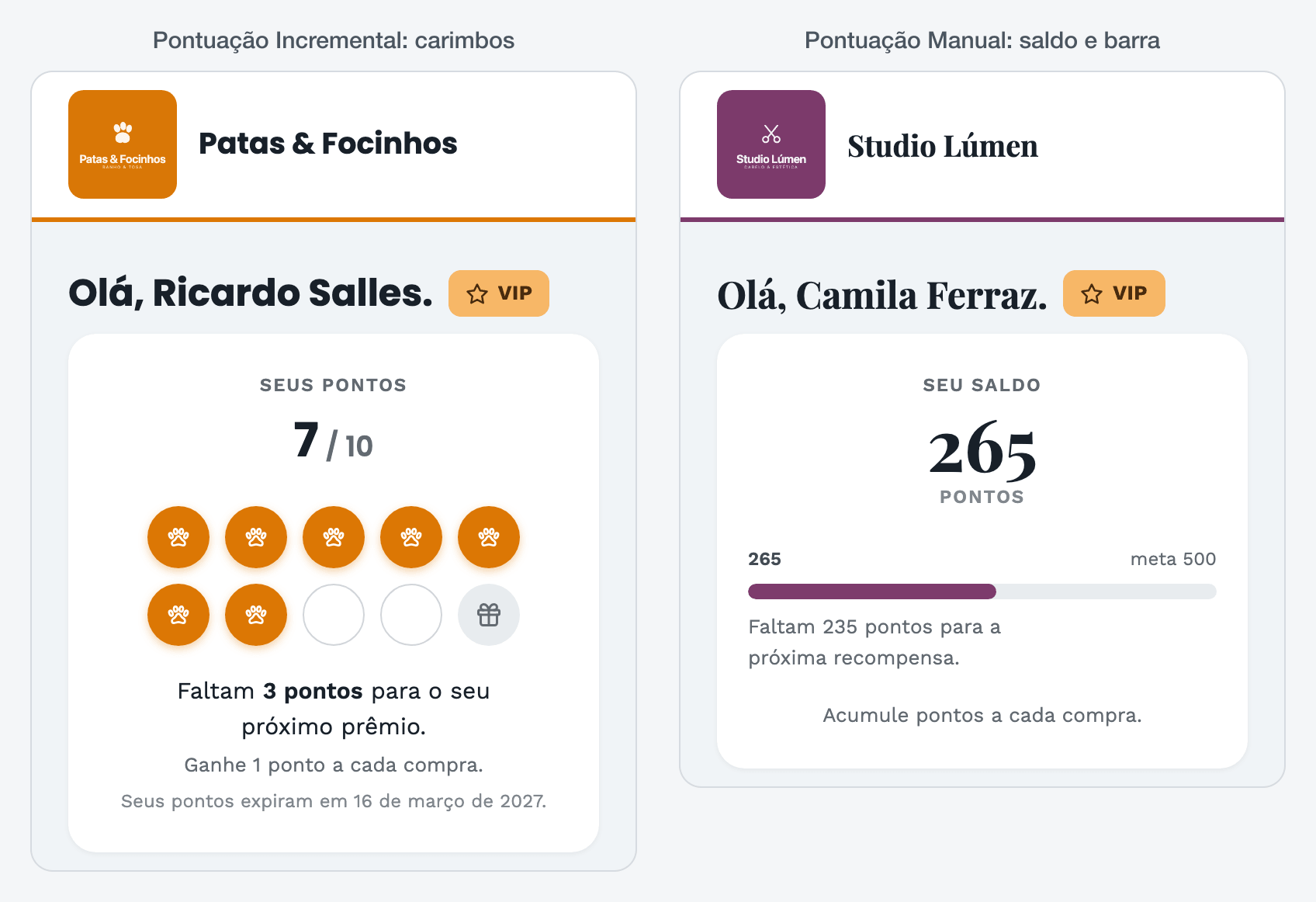
É o formato que faz sentido para cada caso: carimbo funciona para "a cada 10 banhos", e não funciona para "a cada R$ 500 gastos": quinhentos selos não cabem numa tela de celular. Metas muito altas passam para o formato de saldo automaticamente pelo mesmo motivo.
A cor do cartão
O cabeçalho do cartão é branco, com o nome e a logo do seu negócio e uma faixa fina na sua cor logo abaixo. Essa cor volta em todo o resto: nos selos preenchidos, na barra de progresso, no filtro selecionado do histórico.
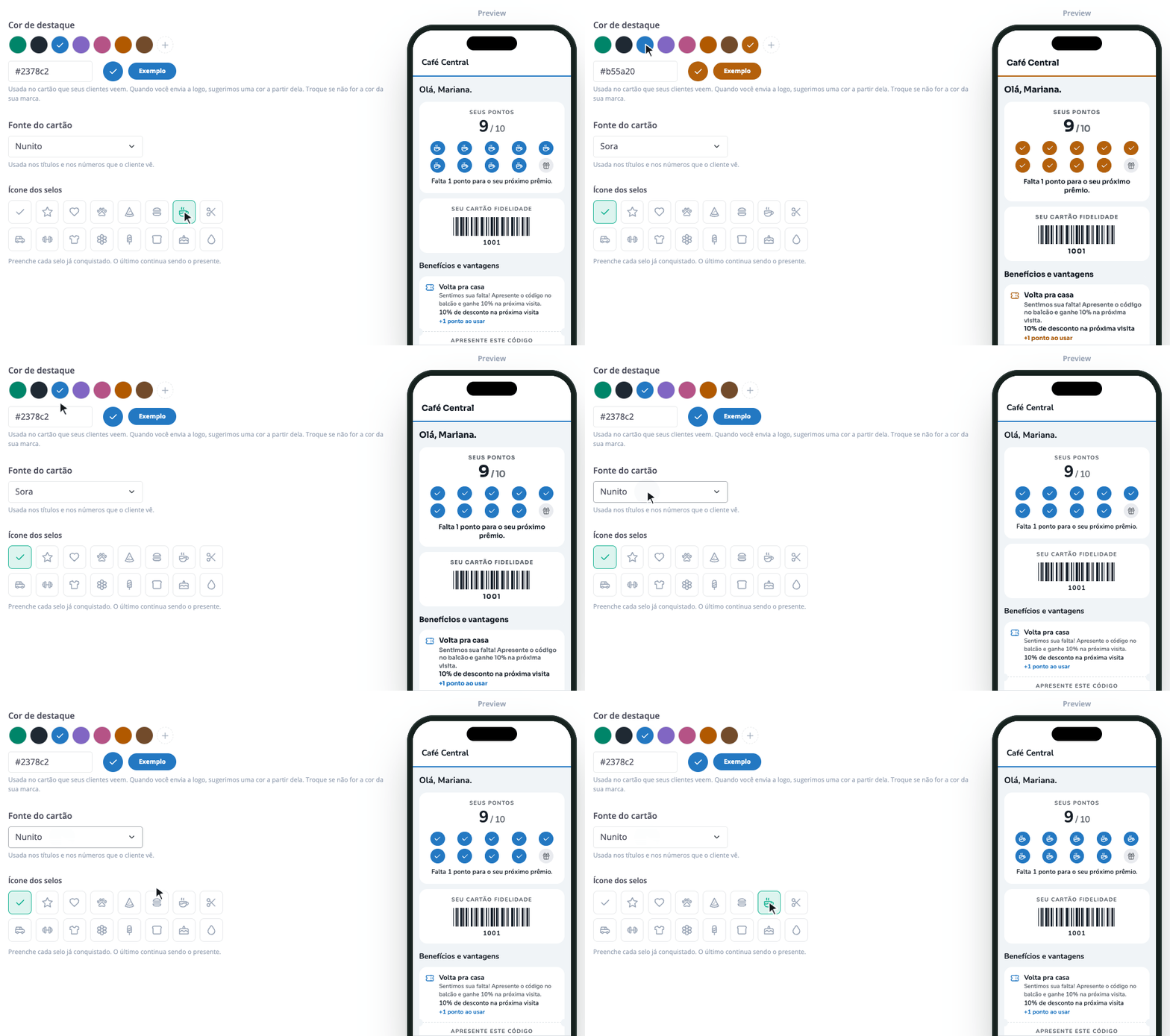
Ela é sugerida a partir da sua logo e fica sua para ajustar. Quando você envia a logo em Configurações → Empresa, o sistema lê as cores dela e propõe uma; a sugestão aparece em Configurações → Cartão Virtual, no campo Cor de destaque, ao lado de uma amostra mostrando como ela fica no cartão. Se acertou, é só salvar. Se a cor da sua marca é outra (acontece com logos que têm um detalhe colorido pequeno e muito cinza em volta), troque ali mesmo.
A sugestão não devolve a cor crua da logo: ela é ajustada para funcionar como fundo de texto branco. Uma cor clara demais é escurecida até o texto ficar legível por cima, e uma cor saturada demais é suavizada, porque o que é bonito num logotipo de 3cm cansa a vista numa área grande.
Se você nunca enviou logo, o cartão mostra só o nome do seu negócio no cabeçalho (nunca a nossa marca no lugar da sua) e usa uma cor padrão até você escolher a sua.
Quem pode usar
O cartão virtual não está em todos os planos, e depende de duas coisas ao mesmo tempo:
- O seu plano precisa oferecer o recurso. Veja as diferenças entre os planos.
- Você precisa deixá-lo ligado em Configurações → Cartão Virtual.
Se qualquer uma das duas estiver faltando, o botão de enviar o cartão fica indisponível e o sistema avisa o motivo em vez de simplesmente não fazer nada.
Como o cliente recebe
Você envia pela tela do cliente, e o sistema escolhe o caminho: e-mail se o cliente tiver um e-mail cadastrado, SMS se só tiver celular. O envio consome uma mensagem da cota daquele canal.
O passo a passo está em Como enviar o cartão virtual.
Nesta página